

выкройки для лазерного гравера
Когда слышишь ?выкройки для лазерного гравера?, многие сразу представляют себе что-то вроде лекал для шитья, только из фанеры. Это самое большое заблуждение. На деле, это не просто контур для резки. Это комплексный файл, где каждая линия, каждый штрих и даже порядок обработки имеют значение. И да, это всегда цифровой файл, а не бумажный шаблон — об этом почему-то постоянно приходится напоминать новичкам.
Что на самом деле скрывается за ?выкройкой?
В нашей работе под выкройками для лазерного гравера мы понимаем готовый к загрузке в софт управляющий файл. Обычно в формате .dxf, .svg или .ai. Ключевое — это уже настроенные под конкретный материал и желаемый эффект контуры. Не просто векторный рисунок из интернета, а файл, где, условно, красные линии — это сквозная резка, синие — гравировка, а зелёные — маркировка. Без этого разделения на слои с разными параметрами мощности и скорости — это просто картинка, а не рабочая выкройка.
Частая ошибка — считать, что любой вектор подойдёт. Берут логотип, залитый сплошным цветом, загружают в станок и ждут чуда. А в итоге — гравер пытается ?прочертить? каждую границу заливки, прожигая материал там, где нужно было сделать засветку. Отсюда и первый практический совет: выкройка должна быть ?чистой? — контуры замкнуты, узлы не перегружены, нет дублирующихся линий. На проверку и чистку файла иногда уходит больше времени, чем на саму гравировку.
Вот, к примеру, работая с оборудованием от ООО ?Ухань Дуя Оптико-Электрическое Оборудование? (их сайт — doyalaser.ru), я обратил внимание на важный нюанс в их софте. Их драйверы для лазерных граверов и режущих систем очень чувствительны к толщине линии в векторном файле. Линия в 0.01 мм и 0.001 мм для CorelDraw — почти одно и то же, а их RDCAM интерпретирует это по-разному: одну как контур для реза, другую — может проигнорировать. Пришлось выработать внутренний стандарт: всегда использовать hairline. Мелочь, а без неё — брак.
От идеи к материалу: почему универсальных шаблонов не бывает
Главный урок, который я усвоил: не существует идеальной выкройки для всего. То, что идеально ложится на акрил, убьёт тонкую берёзовую фанеру — либо прожиги будут, либо, наоборот, не прорежет. Параметры для лазерного гравера — мощность, скорость, частота импульса — жёстко привязаны к материалу и толщине.
Поэтому хорошая выкройка — это часто пакет файлов: основной вектор + текстовый файл с рекомендованными настройками для 3-5 популярных материалов. Мы, например, для своих целей всегда такой пакет и готовим. Указываем: ?Для МДФ 3 мм: мощность 65%, скорость 12 мм/с, 1 проход. Для нержавейки с покрытием: мощность 30%, скорость 800 мм/с, частота 1000 Гц?. Это экономит тонну времени и материала.
Помню, как раз пытался использовать красивую ажурную выкройку для резки по дереву, скачанную с зарубежного ресурса. Автор указал ?для wood?. Я поставил на обрезку 6-мм бук. Итог — углы подгорели, мелкие перемычки сгорели. Потом разобрался: автор тестировал на бальзе толщиной 3 мм. Вывод: всегда проверяй на обрезках. Теперь любая новая выкройка для лазерного гравера у нас проходит обкатку на обрезках — это железное правило.
Программы и ?подводные камни? конвертации
Большинство проблем рождается на стыке программ. Дизайнер рисует в Illustrator, оператор работает в RDWorks (как у многих станков с источниками Ruida), а кто-то промежуточно конвертирует через LightBurn. Каждый софт тянет одеяло на себя, интерпретируя кривые Безье немного по-своему.
Самый болезненный момент — тексты. Прекрасная надпись, сделанная в CorelDraw штатными шрифтами, при экспорте в .dxf может превратиться в набор разрозненных кривых или, что хуже, в сотни крошечных отрезков. Станок будет дёргаться, время работы вырастет в разы, а острые углы букв получатся сглаженными. Решение — либо переводить текст в кривые уже в программе управления станком, либо использовать только ?прошитые? векторные шрифты, которые хорошо конвертируются.
Ещё один камень преткновения — растровые изображения для гравировки портретов. Многие ищут готовые выкройки, но здесь магия кроется не в файле-контуре, а в настройках дизеринга и преобразования в 1-битную глубину. Иногда проще и быстрее сделать это прямо в софте станка, загрузив обычный .jpg, чем искать мифический ?готовый векторный портрет?. Хотя для тиражной работы, конечно, готовый и оптимизированный .svg — это спасение.
Практика: случай с дверной табличкой и китайским станком
Приведу конкретный кейс. Заказали партию табличек на кабинеты из анодированного алюминия. Дизайн сложный: логотип (глубокая гравировка), рамка (резка по контуру), текст (лёгкая маркировка). Нужно три разных типа обработки в одном файле.
Сделали, как учит опыт: три слоя в CorelDraw, каждому присвоен свой цвет. В RDWorks каждому цвету назначили свой процесс. Казалось бы, всё идеально. Но на станке (как раз одной из моделей с сайта doyalaser.ru) гравировка логотипа пошла первой, хотя по логике должна быть последней, чтобы не поцарапать поверхность при перемещении. Оказалось, софт сортирует порядок обработки не по слоям, а по цветам в палитре RGB в алфавитном порядке! ?Blue? шёл раньше ?Red?. Пришлось переименовывать цвета в самом RDWorks. Такой нюанс в мануале не найдёшь, только на практике.
Именно в таких моментах понимаешь, что готовая выкройка для лазерного гравера — это не только геометрия, но и прописанная, проверенная технологическая карта. Хорошо бы в файл-шаблон включать и такие пометки: ?Порядок: 1. Резка (синий), 2. Маркировка (зелёный), 3. Глубокая гравировка (красный)?. Это уже уровень профессионала.
Где брать и как модифицировать: стратегия вместо поиска
Постоянно искать готовые выкройки — путь в никуда. Гораздо эффективнее стратегия ?база + адаптация?. Создайте свою библиотеку элементарных объектов: идеально выверенные контуры креплений, стандартные рамки, часто используемые орнаменты, векторные текстуры. Их можно набрать по крупицам с открытых ресурсов, купить пару профессиональных наборов или, что лучше всего, нарисовать самому под параметры своего станка.
Допустим, нужно сделать шкатулку с шиповым соединением (finger joint). В сети есть генераторы таких стыков. Но сгенерированный файл даст тебе просто набор пазов. А вот чтобы он стал рабочей выкройкой, нужно вручную добавить припуски на компенсацию прожига (offset), разметить линии сгиба для фанеры пунктиром, а где-то добавить технологические ?собачьи ушки? для выравнивания деталей при склейке. Это уже не просто скачивание, это доработка.
Компании-поставщики оборудования, такие как ООО ?Ухань Дуя Оптико-Электрическое Оборудование?, чей профиль — проектирование и поставка лазерных систем, часто предоставляют клиентам базовые библиотеки таких файлов. На их сайте, кстати, можно найти полезные технические рекомендации именно по подготовке файлов для своих аппаратов. Это ценно, потому что эти выкройки уже заточены под особенности их контроллеров.
Вместо заключения: мысль вслух о качестве
Так к чему всё это? К тому, что магия не в самом файле, а в понимании того, как он будет ?читан? железом и преобразован в физический процесс. Лучшая выкройка для лазерного гравера — это та, которую ты либо сделал сам с нуля, либо так глубоко переработал, что она стала предсказуемой.
Сейчас, глядя на новый заказ, я уже мысленно вижу не картинку, а последовательность действий станка: вот здесь луч пойдёт медленно, здесь разгонится, тут нужно будет дать паузу, чтобы не перегреть угол. И файл готовится уже с учётом этой ?карты движения?. Это и есть высший пилотаж — когда цифровая выкройка и физический процесс становятся единым целым. Остальное — просто векторная графика.
Поэтому не гонитесь за тысячами бесплатных шаблонов. Соберите двадцать, но доведите их до ума под свой станок и свои материалы. Эта библиотека станет вашим главным активом, куда более важным, чем сам лазерный гравер. Проверено на практике, часто на дорогостоящих ошибках.
Соответствующая продукция
Соответствующая продукция
Самые продаваемые продукты
Самые продаваемые продукты-
 Ручной лазерный сварочный аппарат с водяным охлаждением
 -
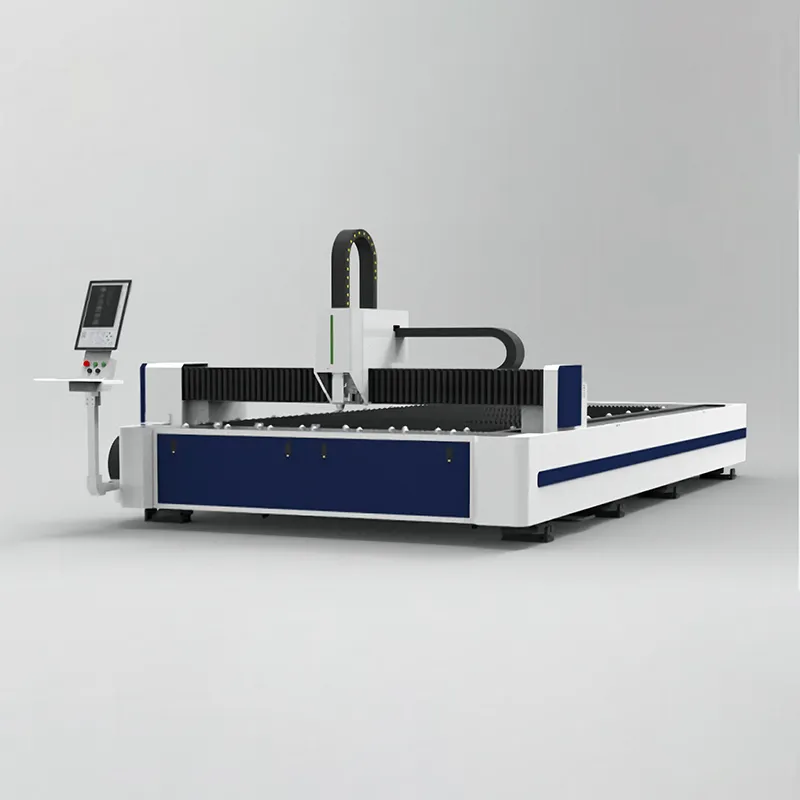 Одноплатформенный волоконный лазерный резак
 -
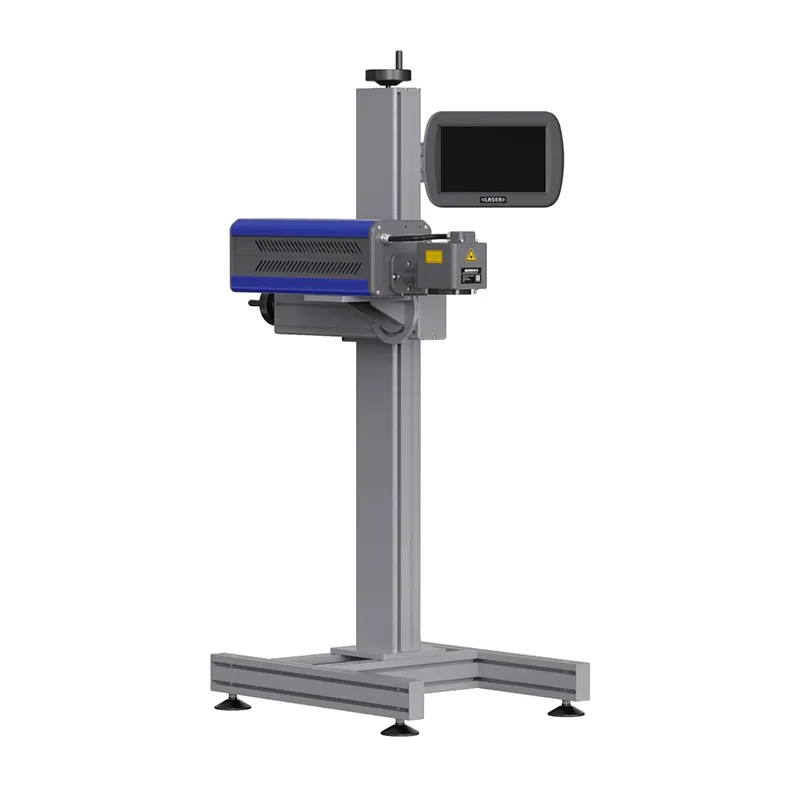 Углекислотный лазерный маркиратор летящих объектов
 -
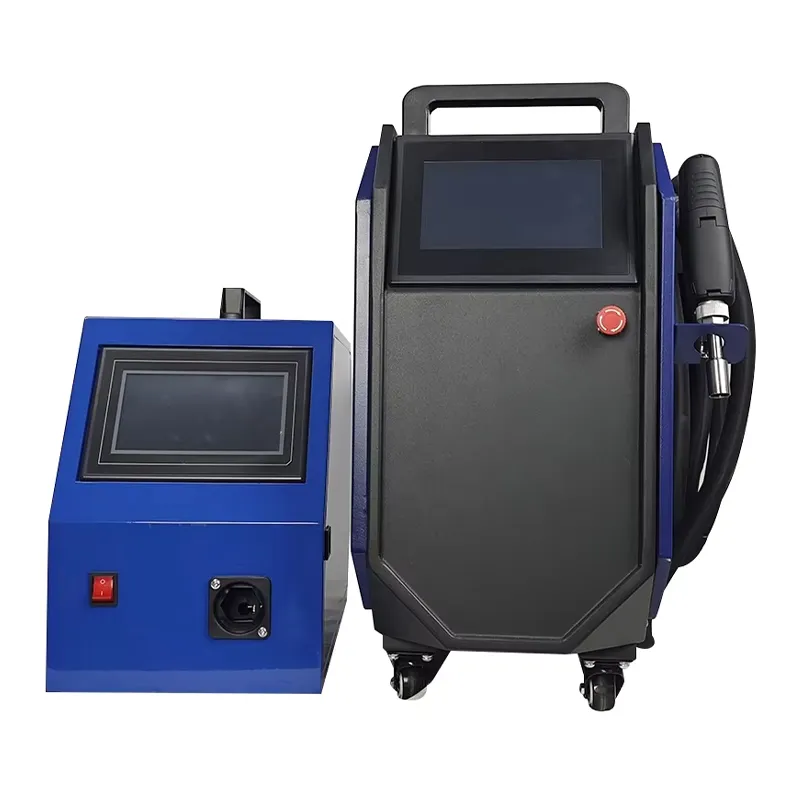 Ручной лазерный сварочный аппарат с воздушным охлаждением
 -
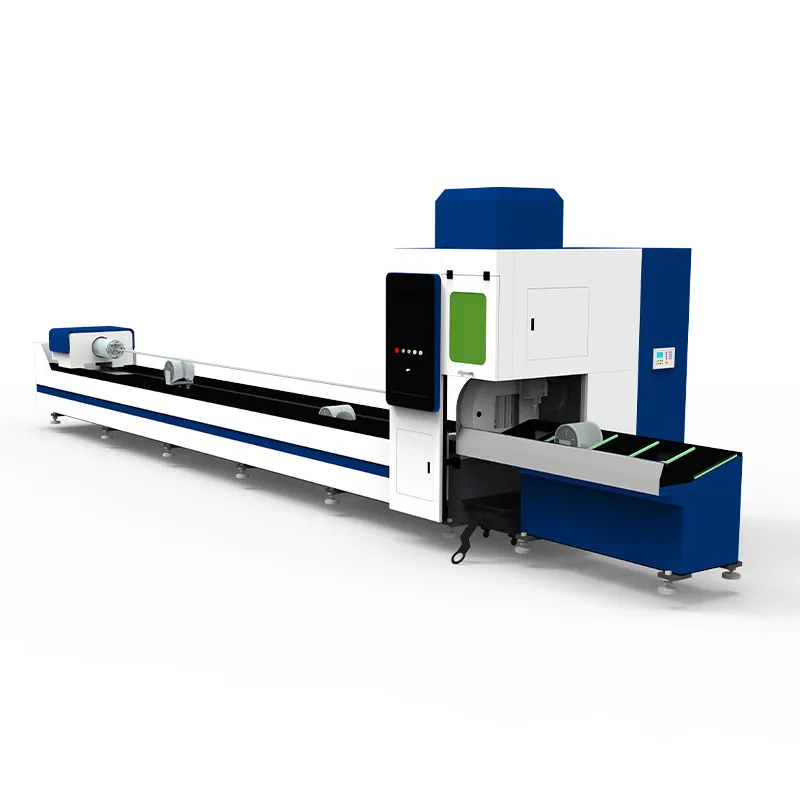 Специализированный волоконный лазерный трубогиб
 -
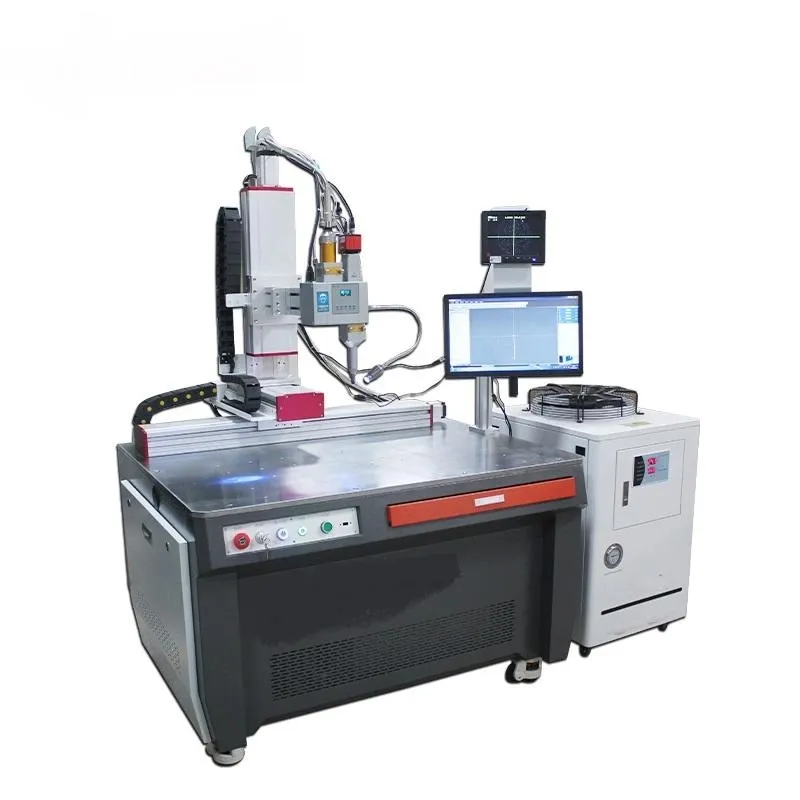 Автоматический лазерный сварочный аппарат с платформой
 -
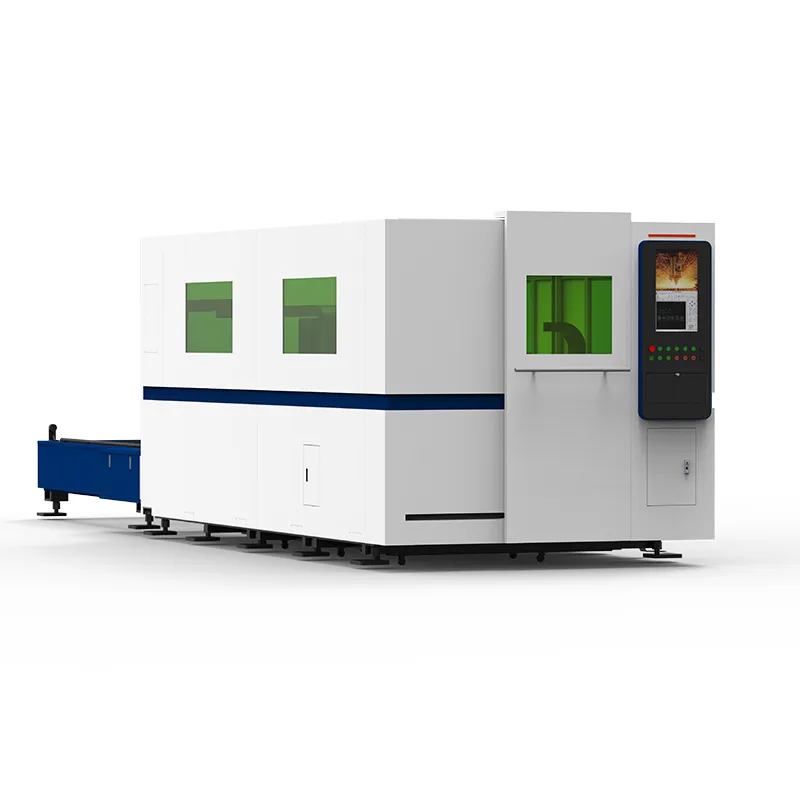 Высокоскоростной волоконный лазерный резак с полным ограждением
 -
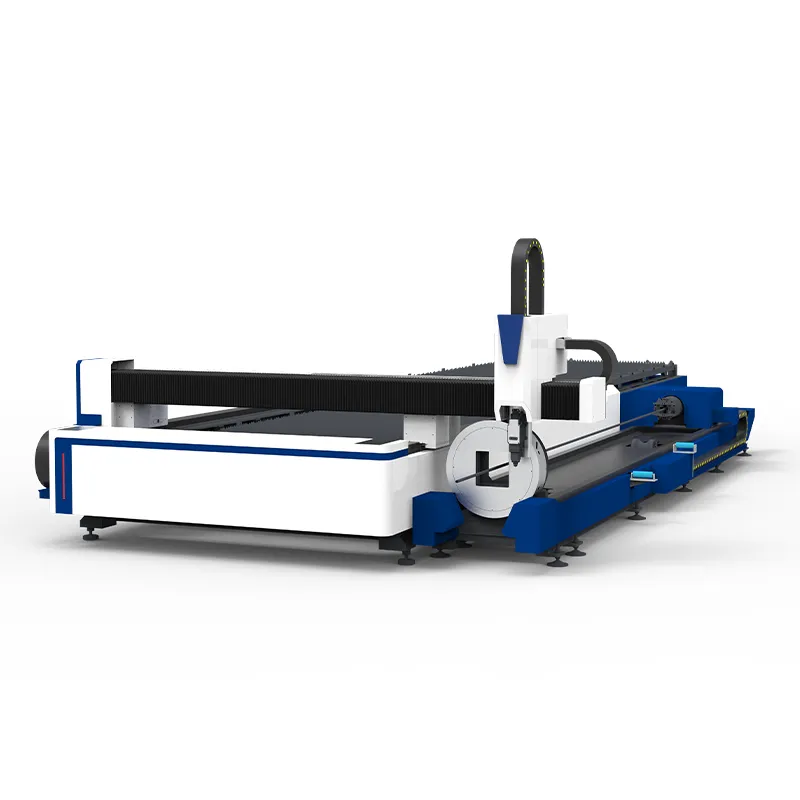 Волоконный лазерный резак для листов и труб
 -
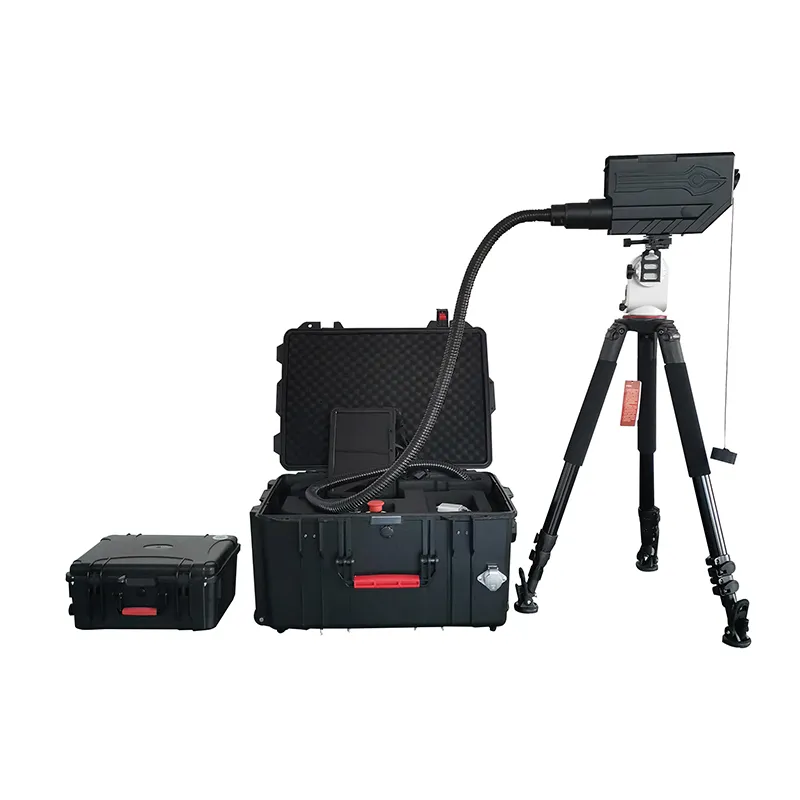 Лазерная машина для удаления препятствий
 -
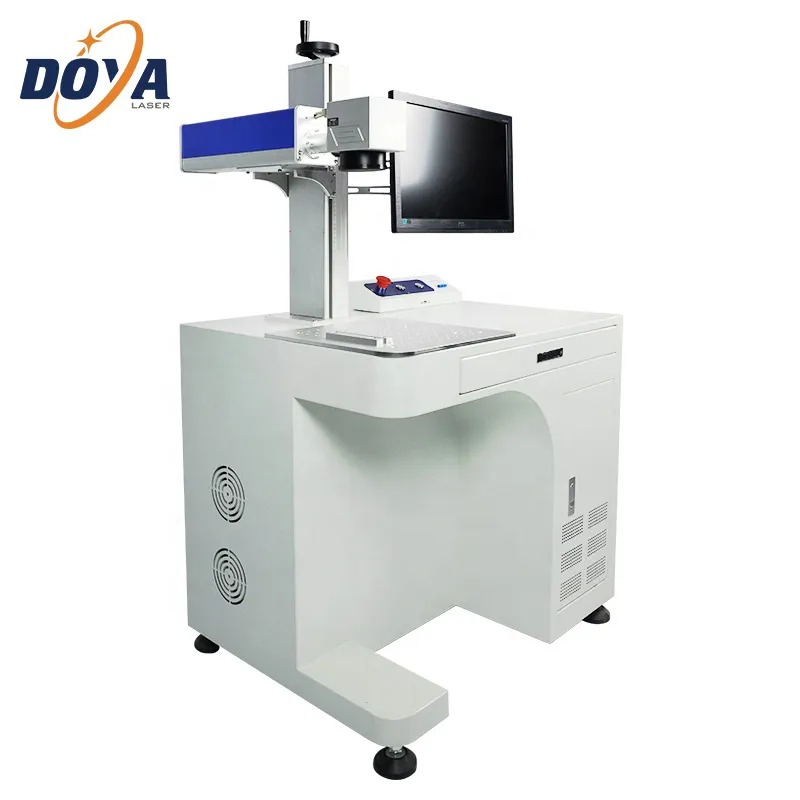 Волоконный лазерный маркиратор
 -
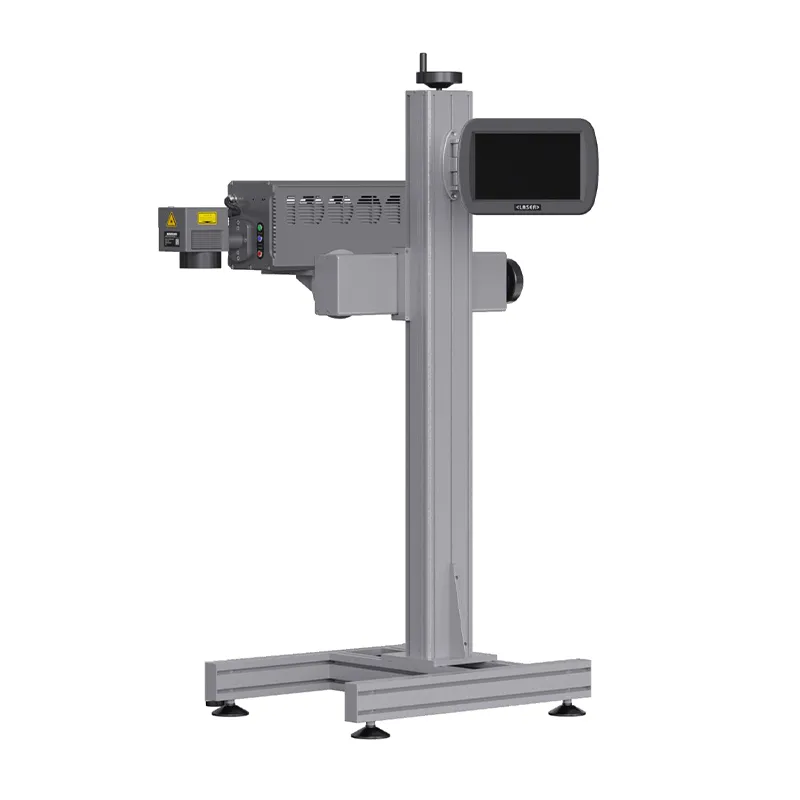 Ультрафиолетовый лазерный маркиратор летящих объектов
 -
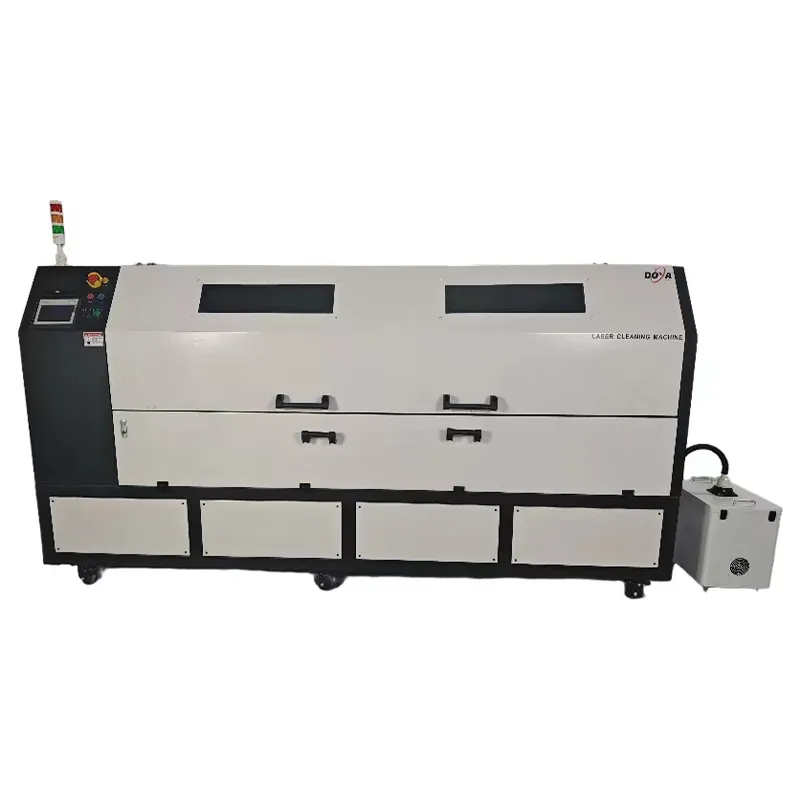 Лазерный очиститель анилоксовых валов


