

ноутбук для лазерного гравера
Когда слышишь ?ноутбук для лазерного гравера?, первое, что приходит в голову — купить что-то мощное, с хорошей видеокартой. Это распространённая ошибка, и я сам на неё попадался лет пять назад, пытаясь запустить управляющий софт на игровом ноуте. Оказалось, что для стабильной работы станка важнее не гигагерцы, а совсем другие, часто упускаемые из виду вещи. Сейчас, глядя на наши установки в цеху, понимаешь, что выбор компьютера — это не про производительность в отрыве от контекста, а про надёжную связку с ?железом?. Вот об этом и поговорим, без воды, с примерами из практики.
Почему не любой ноутбук подойдёт
Главная задача ноутбука в связке с гравером — бесперебойная передача данных и стабильность. Не скорость рендеринга, а именно стабильность. У нас был случай с гравировкой партии сувенирных табличек: на новом, казалось бы, мощном ноутбуке управляющая программа периодически ?задумывалась?. В итоге на нескольких заготовках появились едва заметные, но критичные для клиента сбои в линиях. Причина — встроенная сетевая карта ноутбука и её драйвер конфликтовали с контроллером станка. Пришлось разбираться на месте, временно переставляя софт на старый проверенный ПК.
Отсюда первый практический вывод: для лазерного гравера часто критична не последняя версия Windows, а, наоборот, проверенная временем, например, Windows 10 LTSC или даже 7, если контроллер старый. И обязательно нужно смотреть на наличие последовательных портов (COM, LPT) или стабильность работы через USB-конвертеры. Многие современные ультрабуки их лишены, что создаёт лишнюю головную боль.
Ещё один нюанс — экран. В цеху, при искусственном освещении, блики на глянцевой матрице сводят на нет точность позиционирования при подготовке файла. Нужен матовый экран с хорошей цветопередачей, хотя бы sRGB, чтобы правильно оценивать градации серого для гравировки изображений. И диагональ не менее 15 дюймов — меньше просто неудобно работать с векторными контурами в CorelDraw или специализированном софте типа LaserCAD.
Ключевые характеристики: от процессора до портов
Итак, на что смотреть? Процессор — достаточно современного 4-ядерного Intel i5 или аналога от AMD. Этого хватит с запасом для всех видов софта для лазерной гравировки. Оперативной памяти — минимум 8 ГБ, а лучше 16 ГБ. Почему? Потому что часто параллельно открыт графический редактор, управляющая программа станка и, скажем, таблица с техзаданиями. Переключение между ними не должно вызывать подтормаживаний.
Ноутбук для лазерного гравера должен иметь полноразмерные порты USB, причём желательно версии 3.0. Через них идёт подключение к контроллеру станка, передаются файлы с флешек, подключается камера для системы позиционирования. Если портов всего два, придётся постоянно использовать хабы, что — ещё одна потенциальная точка отказа. Лично я предпочитаю модели с хотя бы тремя USB-портами.
Жёсткий диск — только SSD. Вибрации в цеху есть всегда, и обычный HDD долго не проживёт. Плюс скорость загрузки ОС и программ — это сэкономленное рабочее время. Объём от 256 ГБ, но если работать с большими партиями растровых изображений, лучше 512 ГБ. Резервное копирование, разумеется, на внешний накопитель или в сеть.
Программная среда и совместимость
Это, пожалуй, самая болезненная тема. Производители станков часто поставляют софт, который тестировался под конкретную версию Windows и .NET Framework. Установка последних обновлений Windows может всё сломать. Поэтому ноутбук для работы должен быть выделенным, на нём не стоит серфить в интернете или ставить что-то постороннее. Лучшая практика — создать образ системы сразу после настройки всего рабочего окружения.
Часто требуется работа со старыми программами. Например, некоторые контроллеры отлично работают с LaserCAD, который может капризничать на Windows 11. Приходится настраивать режим совместимости, а иногда и вовсе держать отдельный ноутбук с устаревшей ОС для конкретного станка. Это неэлегантно, но практично.
Не забудем про антивирус. Он должен быть, но с правильно настроенными исключениями для папок с управляющими программами и проектами. Автоматическое сканирование этих папок в момент отправки файла на станок может вызвать задержку команды и сбой. Такое случалось, когда ?защитник? Windows решал проверить G-код в момент передачи.
Опыт интеграции с оборудованием разных брендов
Работая с разным оборудованием, от самодельных станков до промышленных установок, видишь разный подход. С китайскими контроллерами типа Ruida или TopWisdom ноутбук обычно подобрать проще — драйверы есть, софт более-менее универсальный. С европейскими или американскими системами бывает сложнее, требуется более специфичная конфигурация.
Здесь стоит упомянуть компанию ООО ?Ухань Дуя Оптико-Электрическое Оборудование? (сайт: doyalaser.ru). Они поставляют широкий спектр лазерного оборудования, включая маркираторы и гравировальные системы. В их комплектах часто идёт уже настроенное ПО, и из моего опыта, их техническая поддертка даёт чёткие рекомендации по минимальным системным требованиям для ноутбука. Это упрощает жизнь. Их оборудование, как правило, стабильно работает с обычными конфигурациями, без необходимости искать экзотические драйверы.
Один из наших станков — как раз лазерный маркиратор от Doyalaser. Для него мы используем обычный бизнес-ноутбук Lenovo с i5, 16 ГБ ОЗУ и SSD. Никаких проблем за три года не было. Главное — при первичной настройке чётко следовать инструкции от производителя по установке софта и отключить всё лишнее в автозагрузке Windows.
А вот с одной из наших старых гравировальных систем, не от Doyalaser, пришлось помучиться. Её контроллер требовал подключения через COM-порт. Пришлось искать ноутбук с таким портом (сейчас это редкость) или использовать переходник USB-COM. С переходником начались сбои по таймауту. Решение нашлось в покупке качественного, не самого дешёвого, переходника с чипом от FTDI и ручной настройкой параметров порта в диспетчере устройств. Мелочь, а без неё не работает.
Выбор в реальных условиях и итоговый чек-лист
Итак, если прямо сейчас выбирать ноутбук для лазерного гравера для оснащения нового рабочего места, мой список будет таким. Во-первых, корпус из матового пластика или металла — его легче чистить от неизбежной в цеху пыли. Во-вторых, матовый экран от 15 дюймов. В-третьих, процессор i5/i7 или Ryzen 5/7 текущего или прошлого поколения, 16 ГБ ОЗУ, SSD от 512 ГБ.
Обязательно — наличие Ethernet-порта (RJ-45). Wi-Fi в цеху с кучей металла и работающим оборудованием может быть неустойчивым, а проводное соединение для передачи больших файлов на сетевой диск надёжнее. Плюс, как уже говорил, минимум три USB-порта, из которых один — USB-C для современной периферии.
И последнее — не гнаться за игровыми моделями с дискретными видеокартами. Они греются, шумят, а их мощность здесь избыточна. Лучше взять добротный бизнес-ноутбук, например, из линеек Lenovo ThinkPad, HP ProBook или Dell Latitude. Они заточены под долгую работу, часто имеют усиленные разъёмы и проходят более строгое тестирование. Да, они выглядят скромнее, но для цеха это идеально.
В итоге, правильный ноутбук — это не самый дорогой, а тот, который стабильно, день за днём, без сюрпризов, передаёт команды на станок. Экономия в 10-15 тысяч рублей при выборе может обернуться часами простоя и браком. Проверено на практике. Поэтому смотрите не на яркие характеристики, а на надёжность, совместимость и простоту обслуживания. Вот тогда и гравировка будет чёткой, и нервы целыми.
Соответствующая продукция
Соответствующая продукция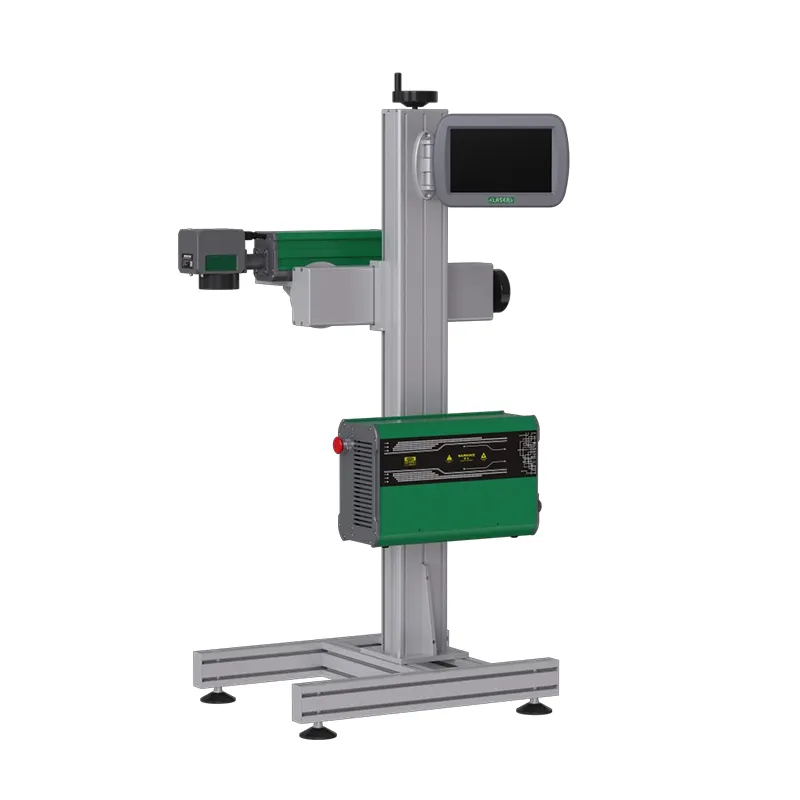
Самые продаваемые продукты
Самые продаваемые продукты-
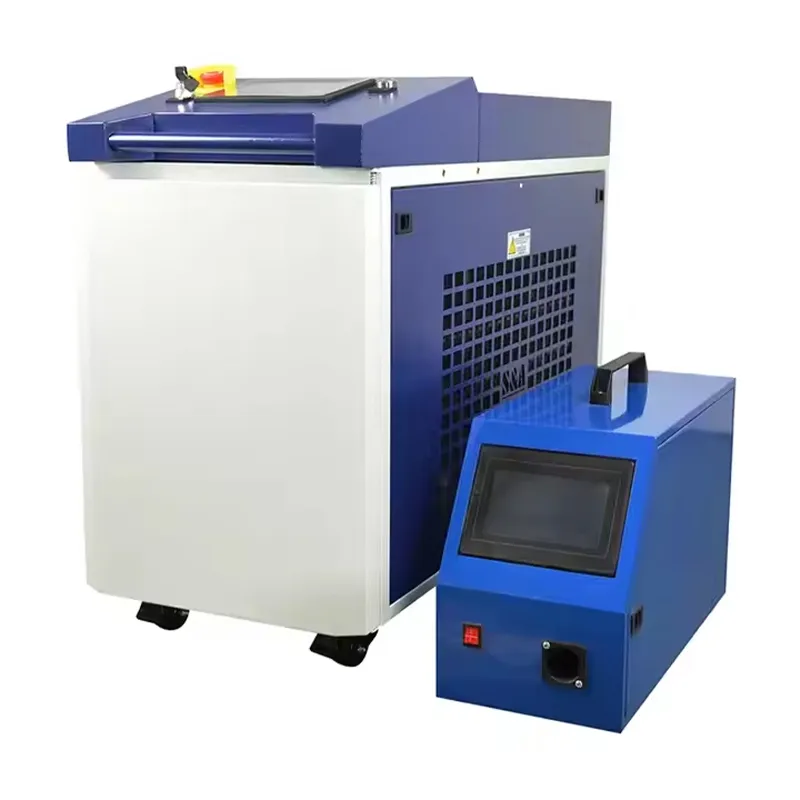 Ручной лазерный сварочный аппарат с водяным охлаждением
 -
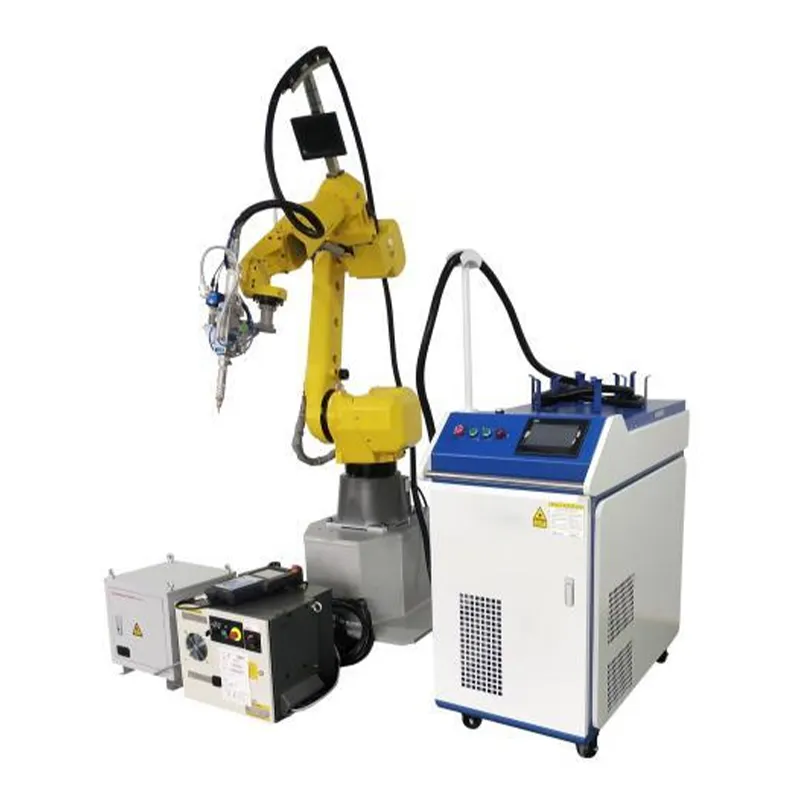 Роботизированный лазерный сварочный аппарат
 -
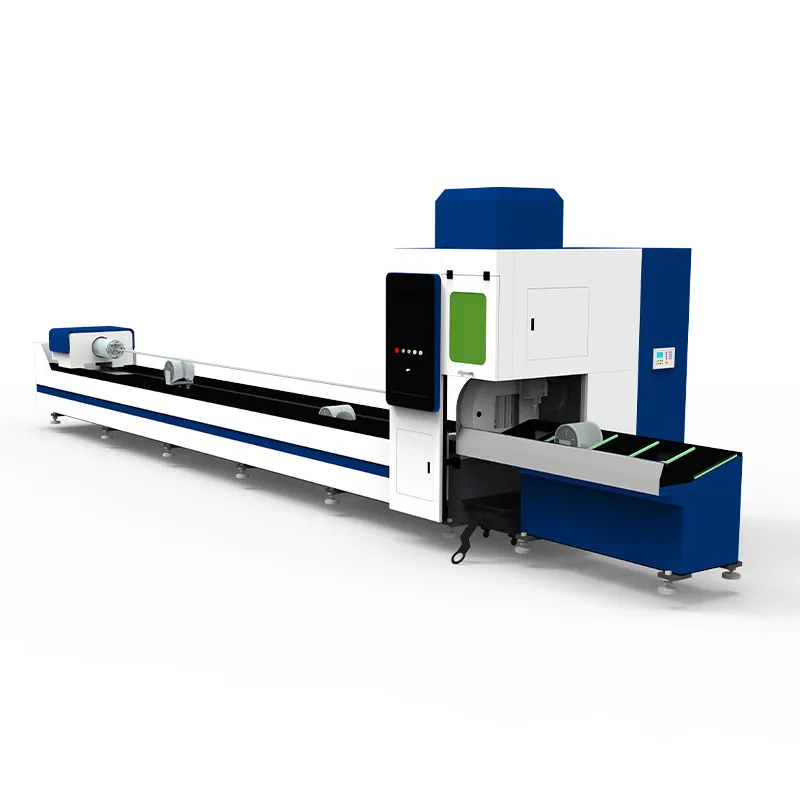 Специализированный волоконный лазерный трубогиб
 -
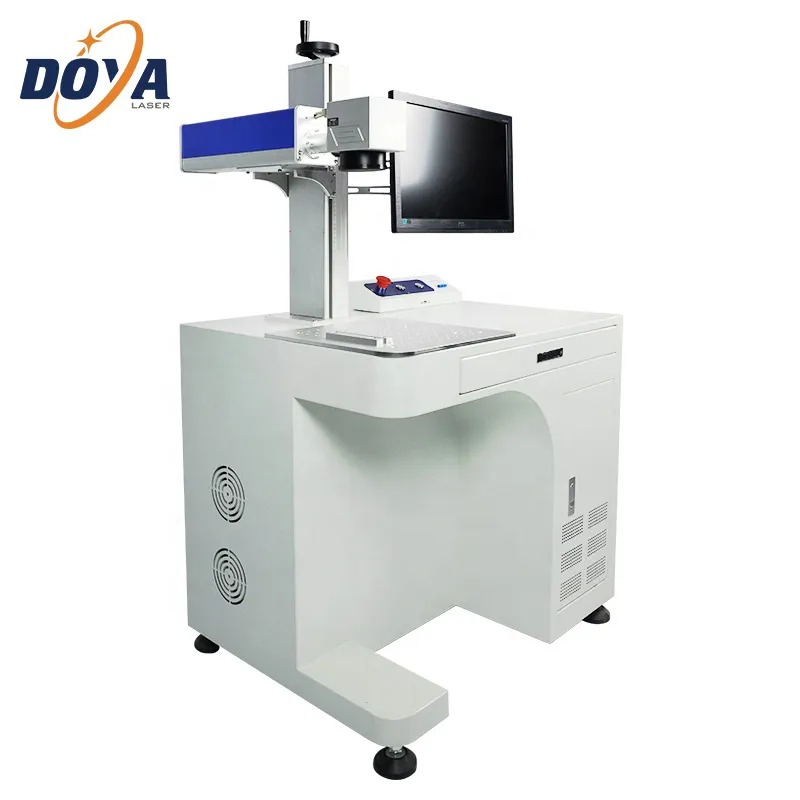 Волоконный лазерный маркиратор
 -
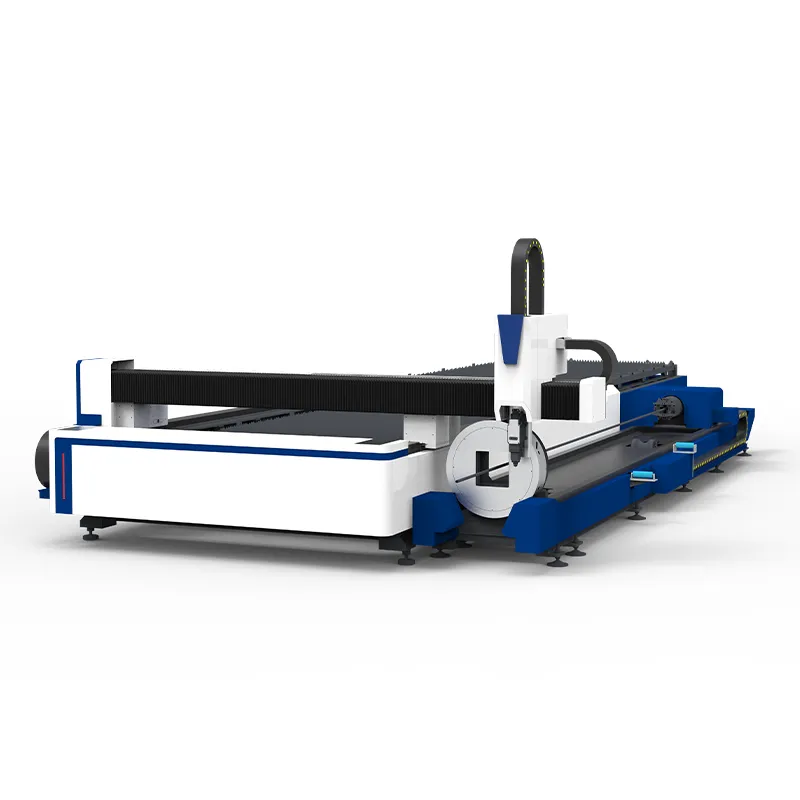 Волоконный лазерный резак для листов и труб
 -
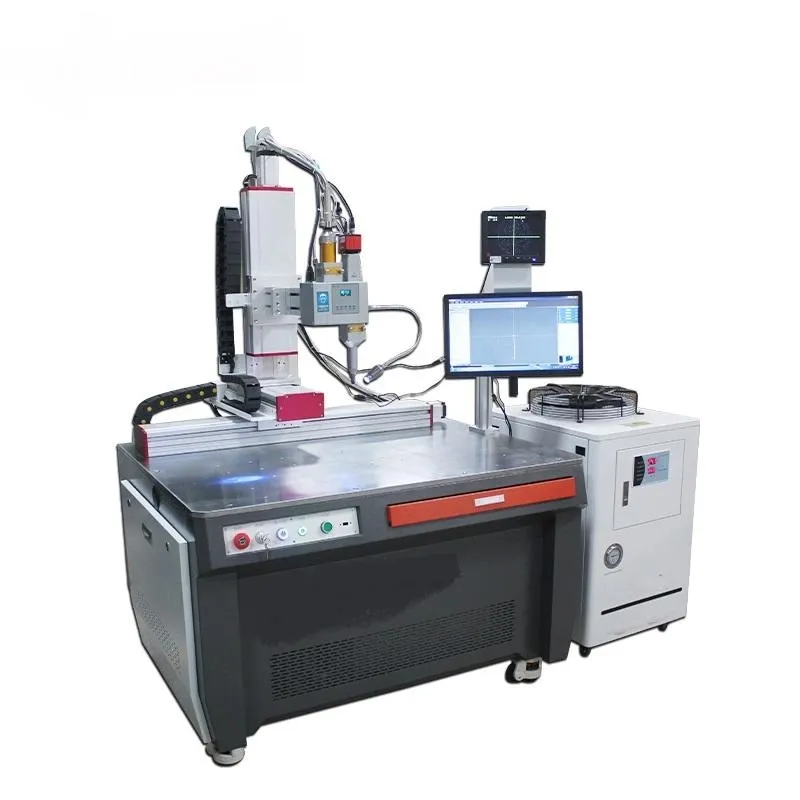 Автоматический лазерный сварочный аппарат с платформой
 -
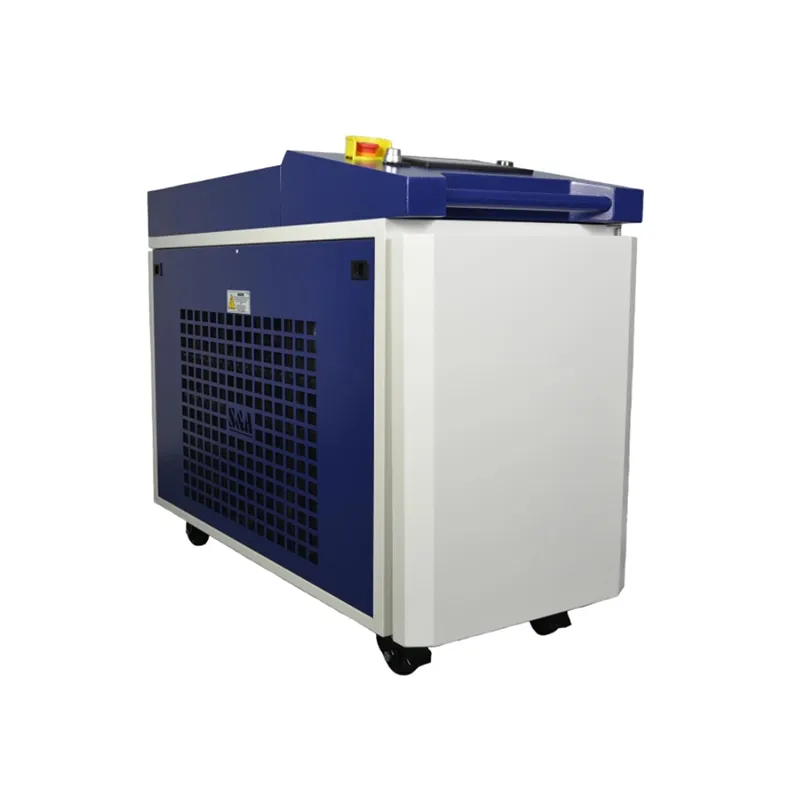 Лазерный очиститель непрерывного действия
 -
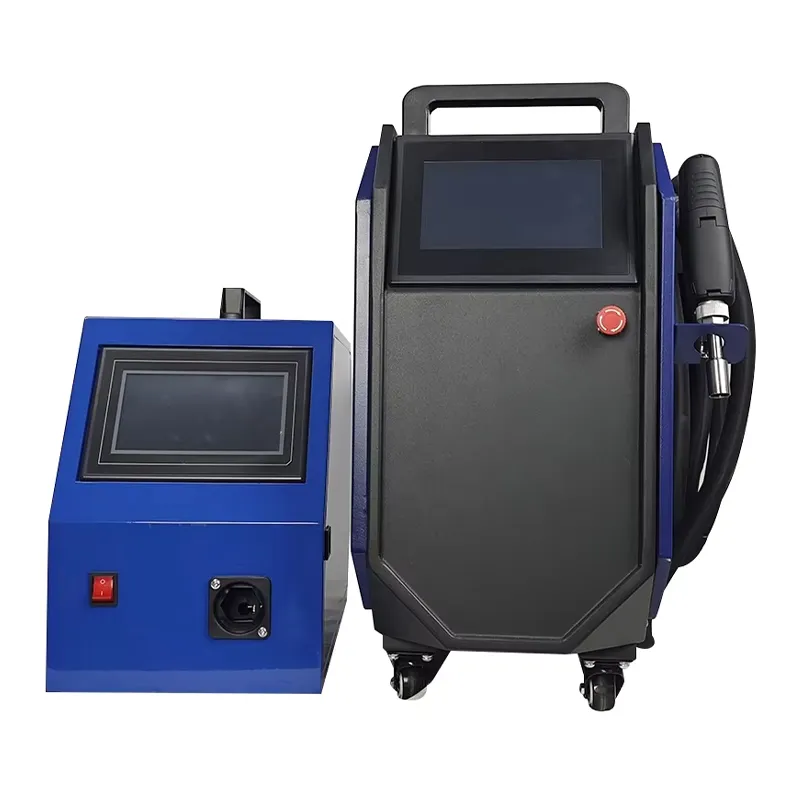 Ручной лазерный сварочный аппарат с воздушным охлаждением
 -
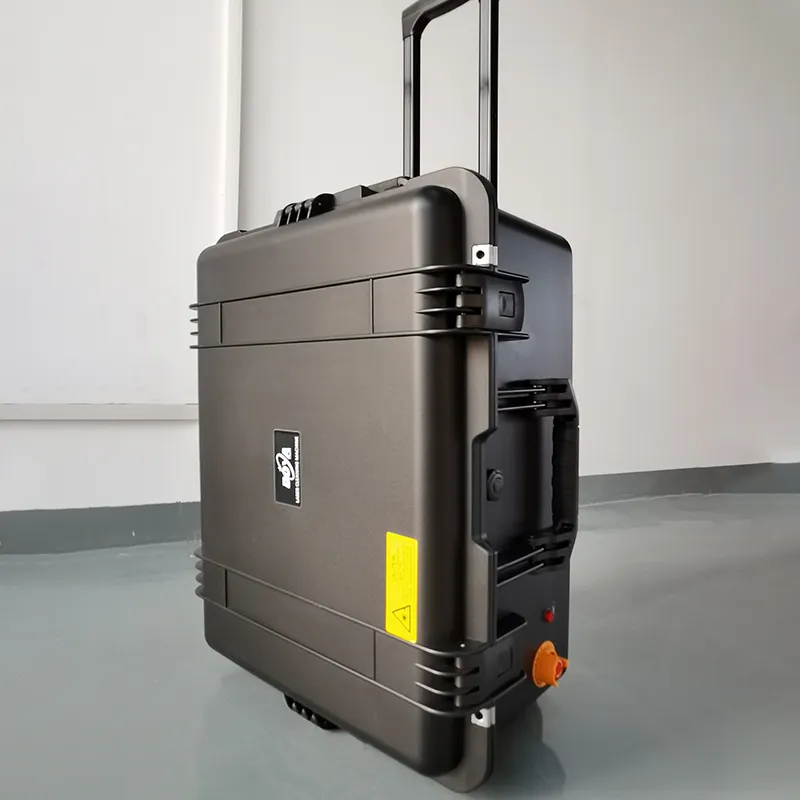 Импульсный лазерный очиститель
 -
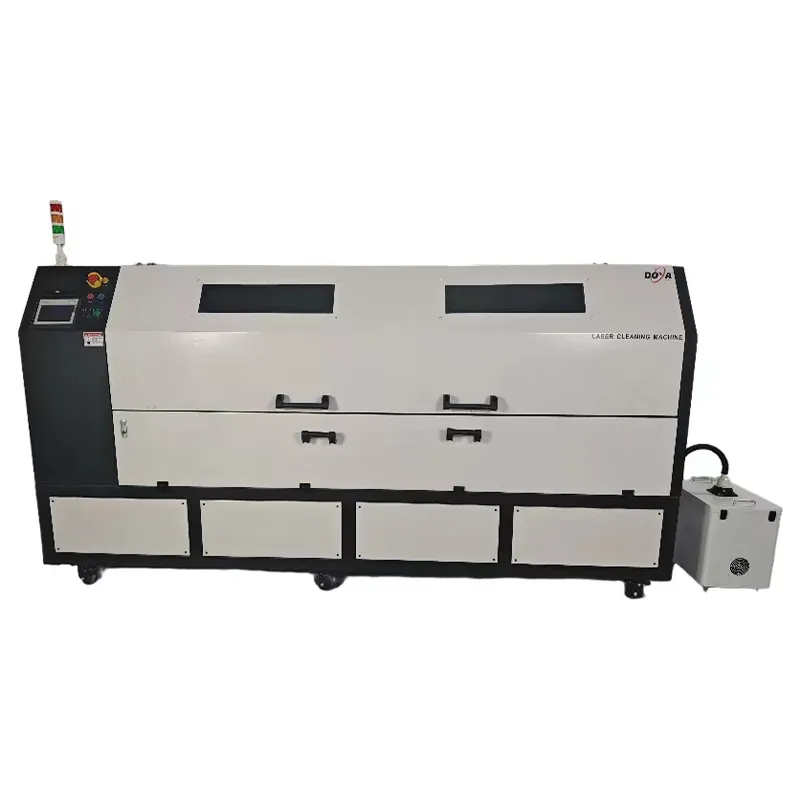 Лазерный очиститель анилоксовых валов
 -
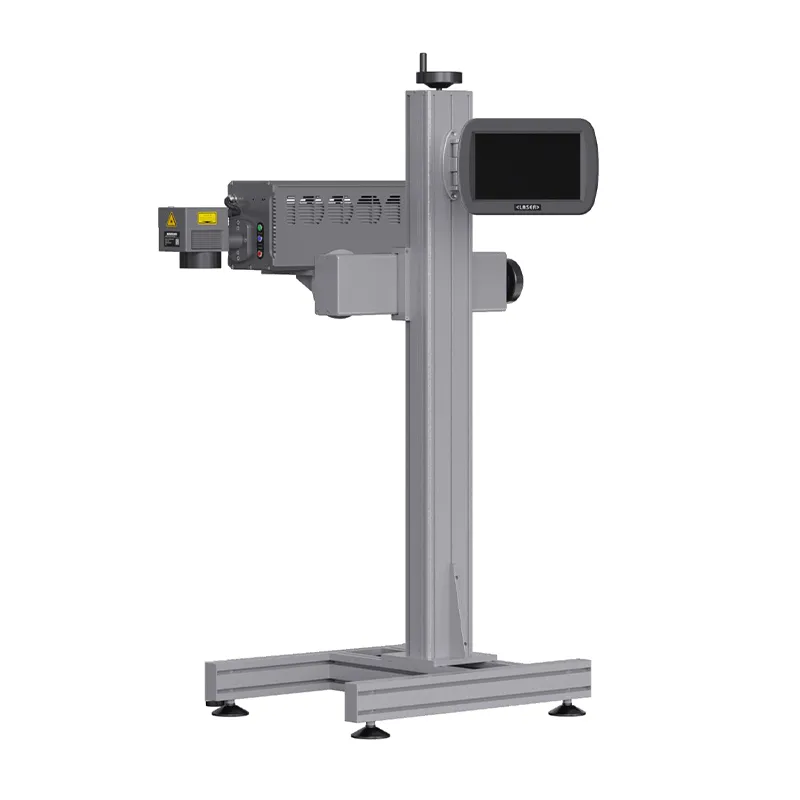 Ультрафиолетовый лазерный маркиратор летящих объектов
 -
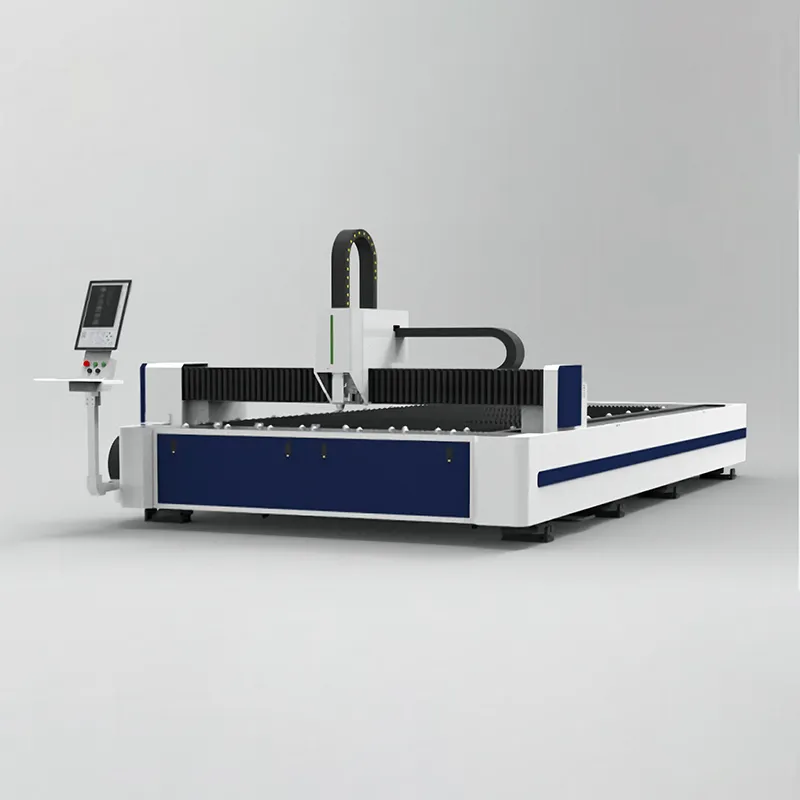 Одноплатформенный волоконный лазерный резак


