

подключение лазерного гравера
Когда говорят про подключение лазерного гравера, многие сразу думают о розетке и USB-кабеле. На деле, это самый простой этап, а настоящая работа начинается там, где инструкция часто заканчивается или молчит. Самый частый промах — считать, что после физического соединения устройство готово к работе. На практике, особенно с оборудованием от серьёзных производителей, вроде ООО 'Ухань Дуя Оптико-Электрическое Оборудование', ключевым становится софт, настройки драйверов и, что важно, подготовка рабочего пространства под конкретную задачу.
Что на самом деле скрывается за 'подключением'
Физическое подключение — это этап. Берёшь кабель питания, сетевой фильтр (обязательно, кстати, многие экономят, а потом удивляются сбоям в работе платы), интерфейсный провод. С последним сейчас чаще всего проблем нет: большинство граверов, включая модели с сайта https://www.doyalaser.ru, идут с современными контроллерами, которые определяются системой как виртуальный COM-порт или сетевой устройство. Но вот тут и начинается первая развилка.
Установка драйверов. Казалось бы, Windows 10/11 сама всё найдёт. Иногда — да. А иногда, особенно с профессиональными станками, требуется родной драйвер с диска или, что чаще сейчас, скачанный с сайта производителя. Без него софт может видеть устройство, но не отправлять на него задания, или будут постоянные ошибки таймаута. Лично сталкивался, когда драйвер для маркера от Дуя Лазер требовал ручного выбора в диспетчере устройств из списка уже установленных, а не автоматической установки.
И третий, неочевидный компонент подключения — охлаждение и вентиляция. Если у тебя СО2-лазер, то нужно подключить чиллер, проверить циркуляцию воды. С волоконным — часто достаточно воздушного компрессора. Но тут важно не просто воткнуть шланг, а проверить давление и чистоту подаваемого воздуха. Однажды из-за мелкой пыли в магистрали компрессора сопло на головке гравера забилось за неделю, и луч начал терять мощность. Пришлось разбирать, чистить. Теперь всегда ставлю дополнительный фильтр-осушитель.
Софт и управляющая программа: где тонкости решают всё
После того как железо определилось в системе, начинается работа с программой. LightBurn, RDWorks, собственный софт от производителя — выбор зависит от контроллера. Основная ошибка на этом этапе — несоответствие версии программы и прошивки контроллера. Бывает, скачал свежий LightBurn, а плата в гравере старая, с устаревшей прошивкой. Или наоборот. Результат — нестабильная работа, сдвиги по осям, зависания.
Настройка параметров станка в программе — это уже индивидуальная работа. Здесь не может быть универсального рецепта. Скорость, мощность, частота импульсов для разных материалов — всё это подбирается опытным путём. Важный момент, который часто упускают из виду при первоначальном подключении лазерного гравера — калибровка рельсов и зеркал. Да, это не совсем 'подключение', но без этого шага любая настройка в софте будет бесполезной. Если луч не попадает точно в центр последней линзы по всей площади рабочего поля, о точной гравировке можно забыть.
И ещё про софт: работа с векторными контурами и растром. Многие думают, что загрузил картинку, нажал 'старт' — и готово. Но для качественного результата нужно правильно подготовить файл: убрать лишние точки, выставить правильную последовательность обводки (порядок гравировки), особенно для заливок. Иногда проще нарисовать контур заново в CorelDraw, чем чистить автоматический трассировкой результат.
Безопасность и периферия: то, о чём вспоминают после инцидента
При подключении часто забывают про систему безопасности. А это — аварийный выключатель, защитное заземление, датчики открытия крышки. Особенно критично для мощных граверов. Проверь, чтобы концевики на осях срабатывали чётко. У меня был случай на одном из старых станков: провод к концевику по оси Y перетёрся, и каретка при старте ушла в упор с характерным стуком. Хорошо, что не сорвала ремень. После этого всегда прозваниваю всю низковольтную периферию тестером.
Периферийное оборудование. Вытяжка — это must have. Но её недостаточно просто включить в розетку. Нужно рассчитать производительность относительно объёма рабочей камеры и типа обрабатываемого материала. При гравировке оргстекла или некоторых пластиков дымов будет больше, и слабая вытяжка не справится. Это влияет не только на чистоту в цеху, но и на качество гравировки и срок службы линзы — осадок оседает на оптике.
Освещение рабочей зоны. Кажется мелочью, но при точной разметке и настройке фокусировки без хорошей локальной подсветки не обойтись. Рекомендую сразу смонтировать светодиодную ленту по периметру крышки или на кронштейне.
Интеграция в процесс: когда гравер становится рабочим инструментом
После того как подключение лазерного гравера технически завершено и он даёт первый тестовый результат, начинается этап интеграции в реальный рабочий процесс. Здесь важно понять, для каких задач он будет использоваться постоянно. Массовая маркировка металлических деталей? Тогда критична скорость и надёжность крепления оснастки. Художественная гравировка по дереву? Здесь на первый план выходит точность калибровки и качество подготовки векторных файлов.
Например, для маркировки серийных изделий мы часто используем связку гравера с поворотным устройством. Его подключение и настройка в управляющей программе — это отдельная история. Нужно правильно задать параметры вращения, синхронизировать начало гравировки с положением заготовки. Иногда проще написать небольшой макрос, чем каждый раз вручную выставлять смещения.
Ещё один практический аспект — ведение журнала работ и калибровок. После подключения и обкатки я всегда завожу простой файл, где отмечаю дату чистки оптики, замены линз, результаты тестовой гравировки на контрольном образце. Это помогает быстро выявить деградацию источника лазерного излучения или загрязнение оптического тракта.
Типичные проблемы и их решения 'в поле'
Проблема: после корректного подключения гравер не реагирует на команды из программы. Решение: первым делом смотришь индикацию на контроллере. Если светодиоды горят в штатном режиме, проверяешь выбор порта в программе. Часто помогает перезагрузка и программы, и самого станка. Если не помогло — сброс контроллера к заводским настройкам (обычно есть перемычка или кнопка).
Проблема: гравировка идёт, но с явными артефактами — рывками, неровными линиями. Решение: здесь круг причин широк. Начинаешь с проверки механической части: люфты в ременных передачах или на каретках, засорение направляющих. Потом смотришь настройки скорости и ускорения в программе — слишком высокие значения для данной массы каретки. И, наконец, возможна проблема с блоком питания лазера или его охлаждением.
Проблема: разная глубина или насыщенность гравировки в разных углах рабочего поля. Классика! Почти всегда дело в неоткалиброванном столе (не является идеальной плоскостью, перпендикулярной лучу) или в расстроенной оптике. Нужна последовательная юстировка зеркал, начиная от источника и заканчивая фокусирующей линзой, с помощью целевой мишени. Это кропотливая работа, но без неё о равномерном качестве не может быть и речи.
Вместо заключения: мысль по итогу настройки
Подключение лазерного гравера — это не разовое действие, а процесс, который плавно перетекает в настройку, калибровку и интеграцию. Успех зависит от внимания к деталям, которых нет в глянцевых инструкциях. Оборудование, подобное тому, что производит ООО 'Ухань Дуя Оптико-Электрическое Оборудование', как правило, имеет хороший запас надёжности, но оно требует грамотного ввода в эксплуатацию. Самый ценный совет — не торопиться запускать первую 'боевую' деталь. Потрать время на цикл тестов, пойми поведение станка на разных материалах, составь свою таблицу режимов. Тогда подключение превратится не в головную боль, а в начало долгой и продуктивной работы.
Соответствующая продукция
Соответствующая продукция
Самые продаваемые продукты
Самые продаваемые продукты-
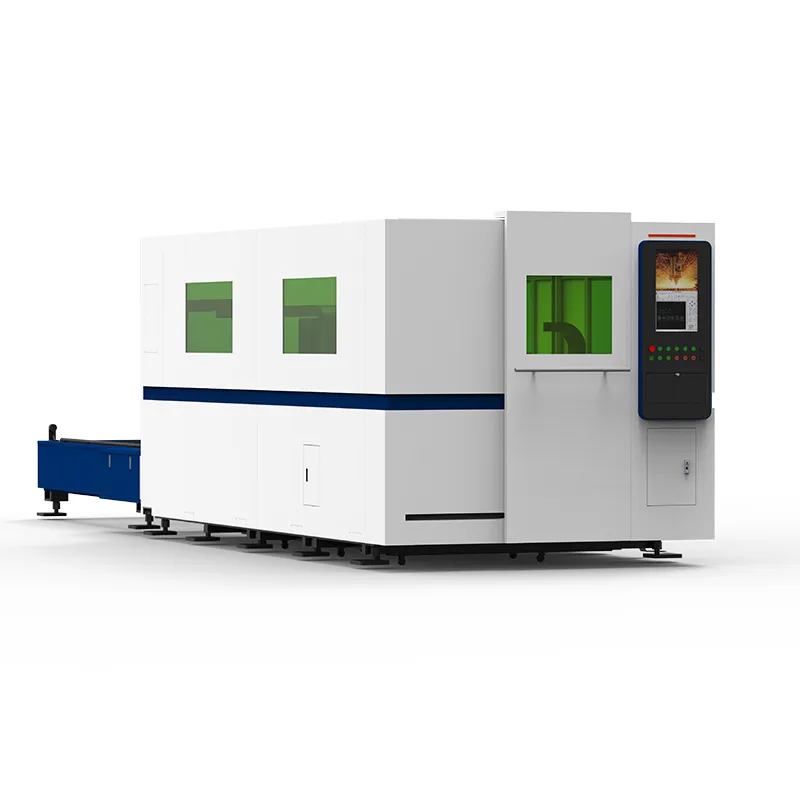 Высокоскоростной волоконный лазерный резак с полным ограждением
 -
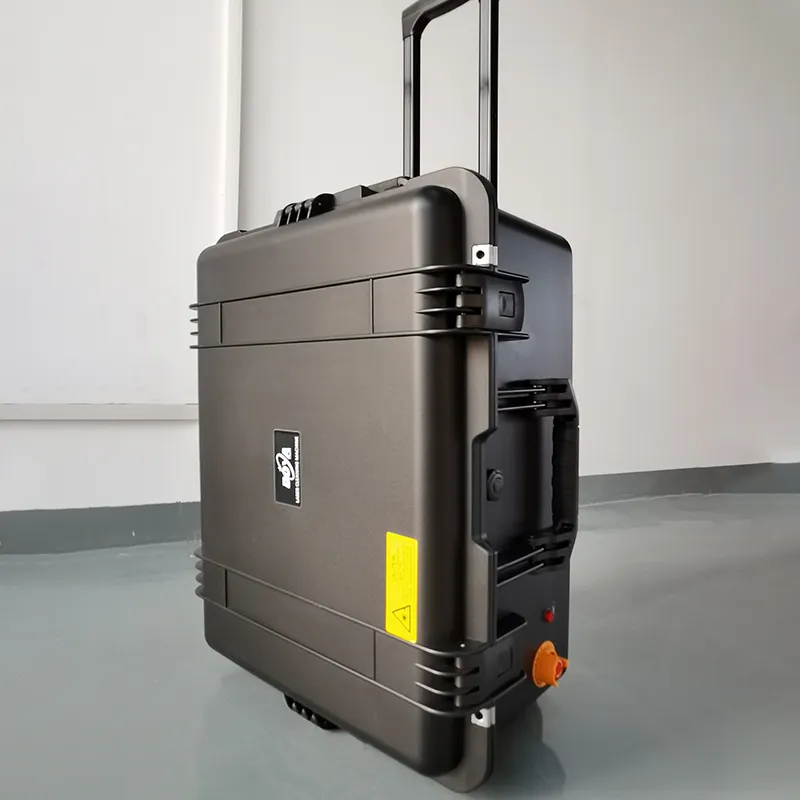 Импульсный лазерный очиститель
 -
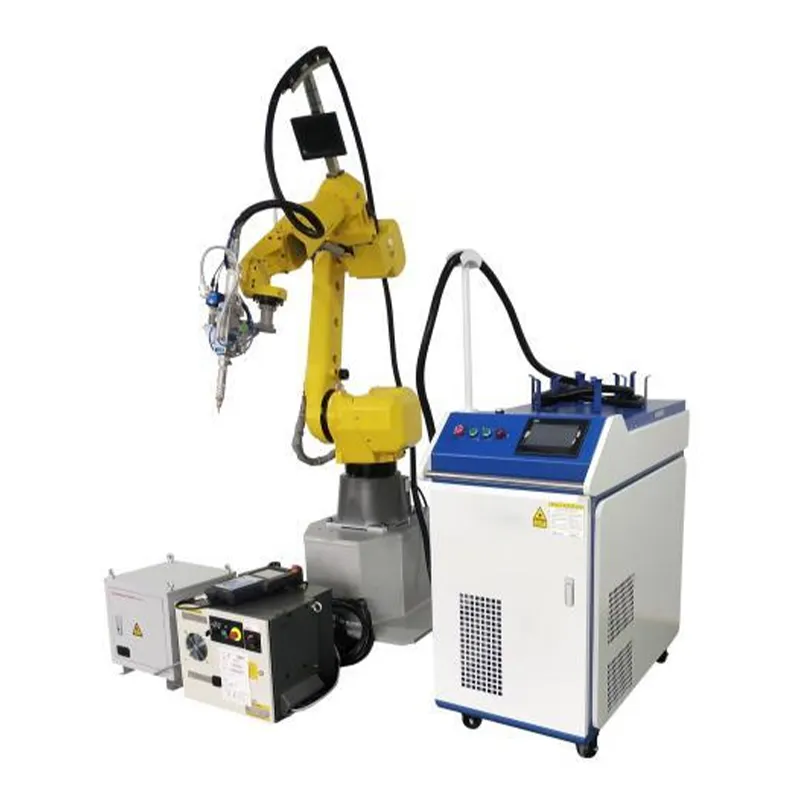 Роботизированный лазерный сварочный аппарат
 -
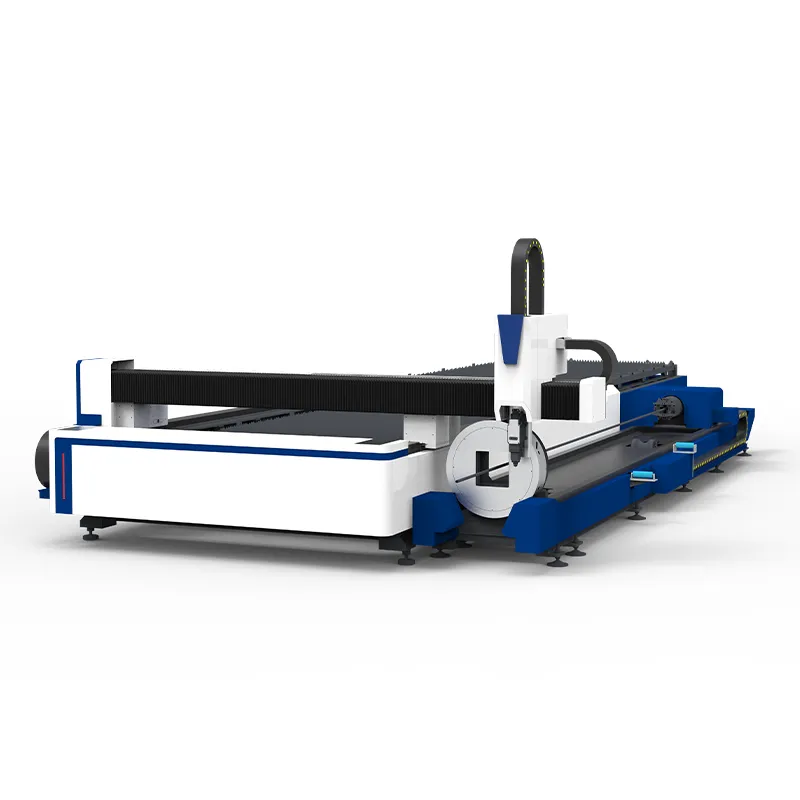 Волоконный лазерный резак для листов и труб
 -
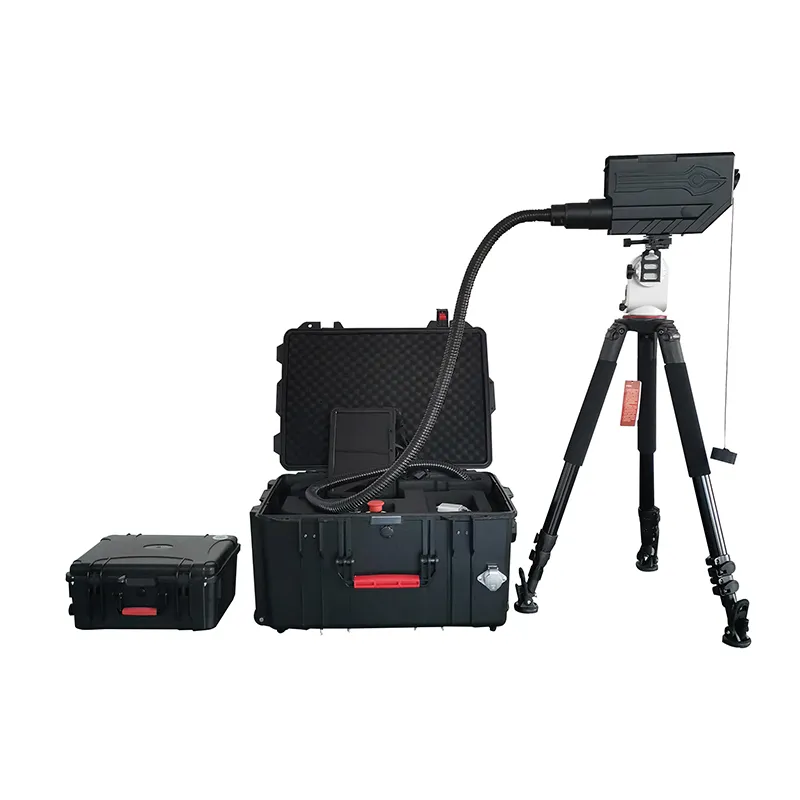 Лазерная машина для удаления препятствий
 -
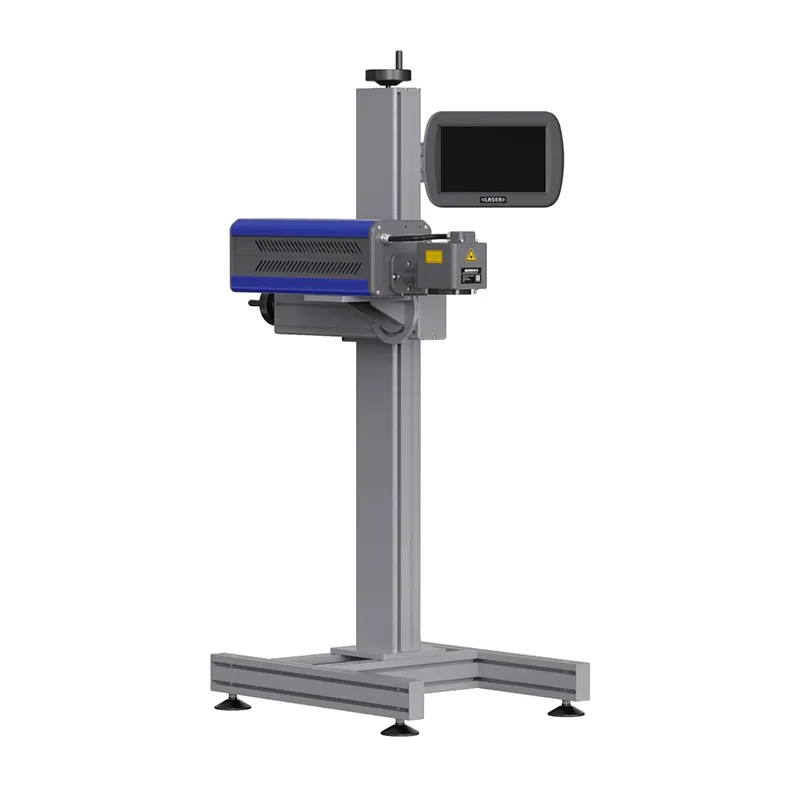 Углекислотный лазерный маркиратор летящих объектов
 -
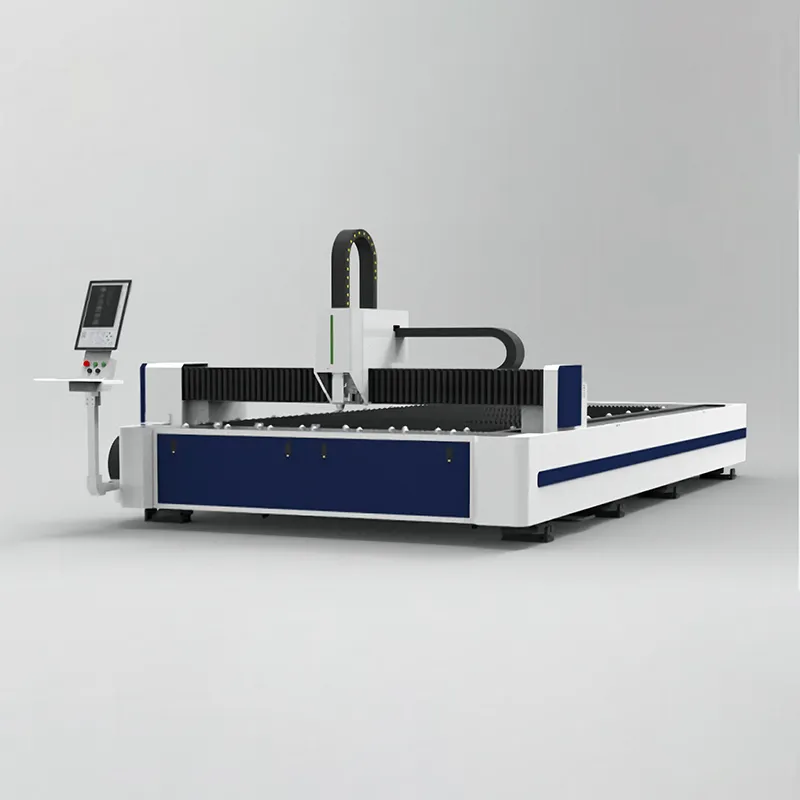 Одноплатформенный волоконный лазерный резак
 -
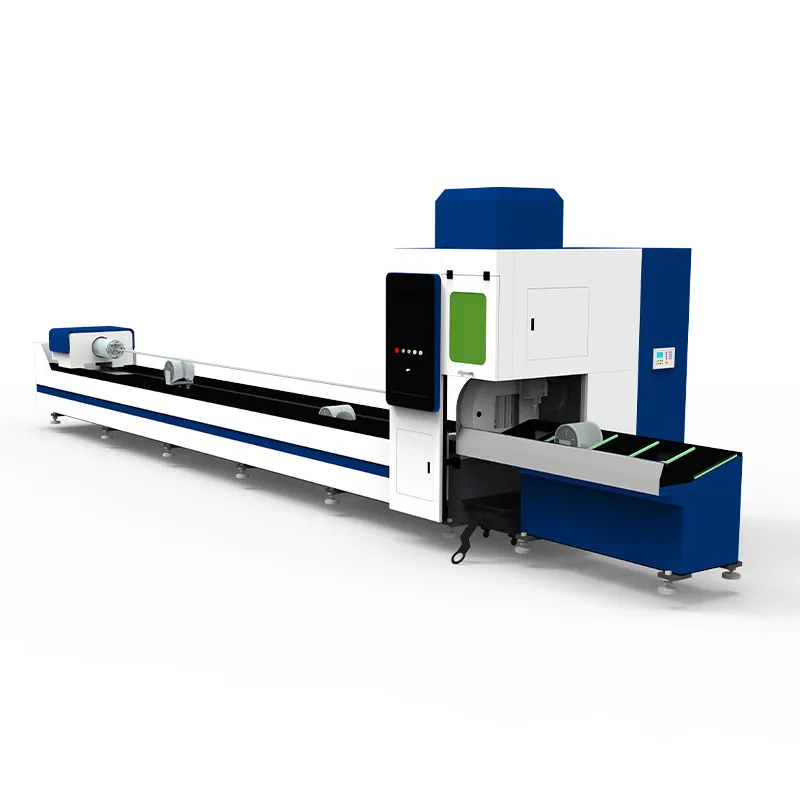 Специализированный волоконный лазерный трубогиб
 -
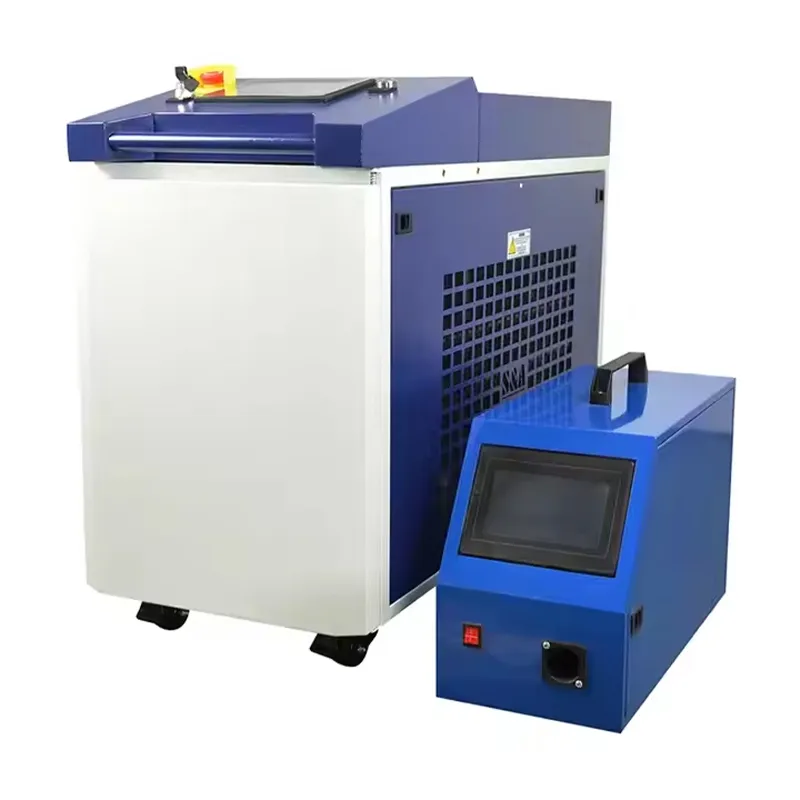 Ручной лазерный сварочный аппарат с водяным охлаждением
 -
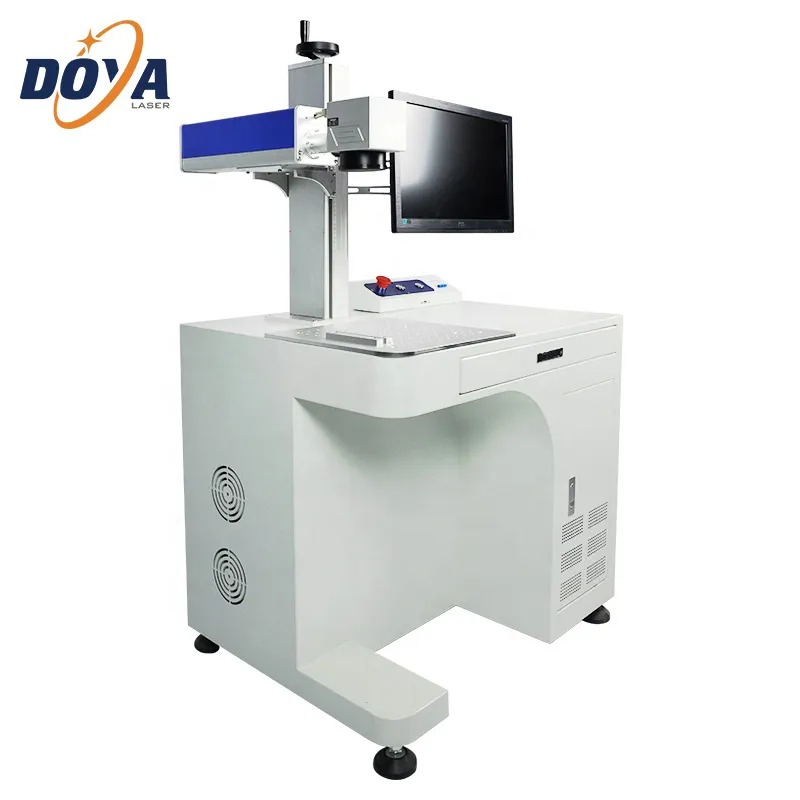 Волоконный лазерный маркиратор
 -
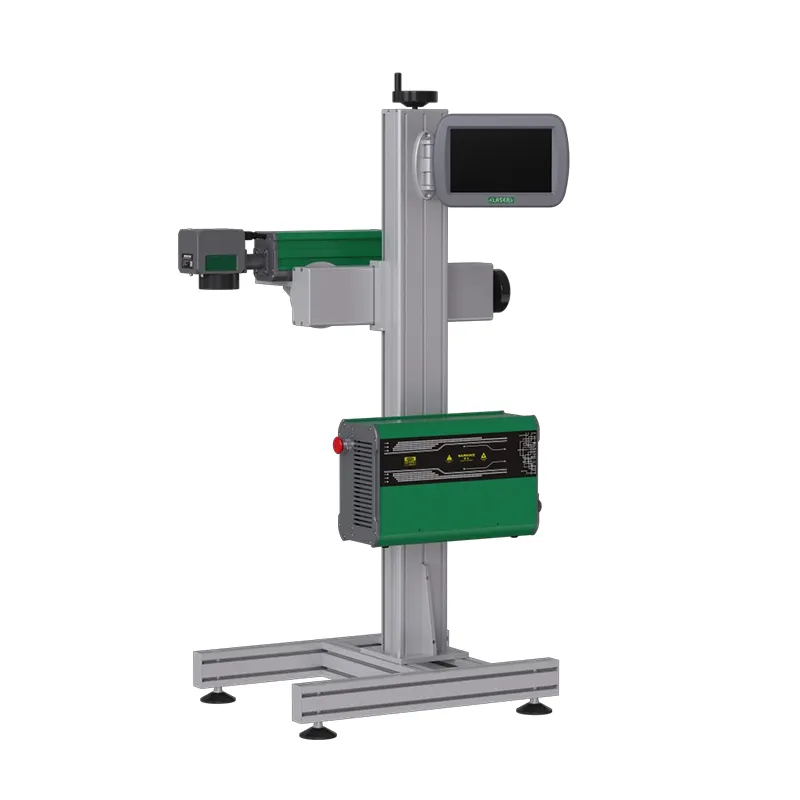 Волоконный лазерный маркиратор летящих объектов
 -
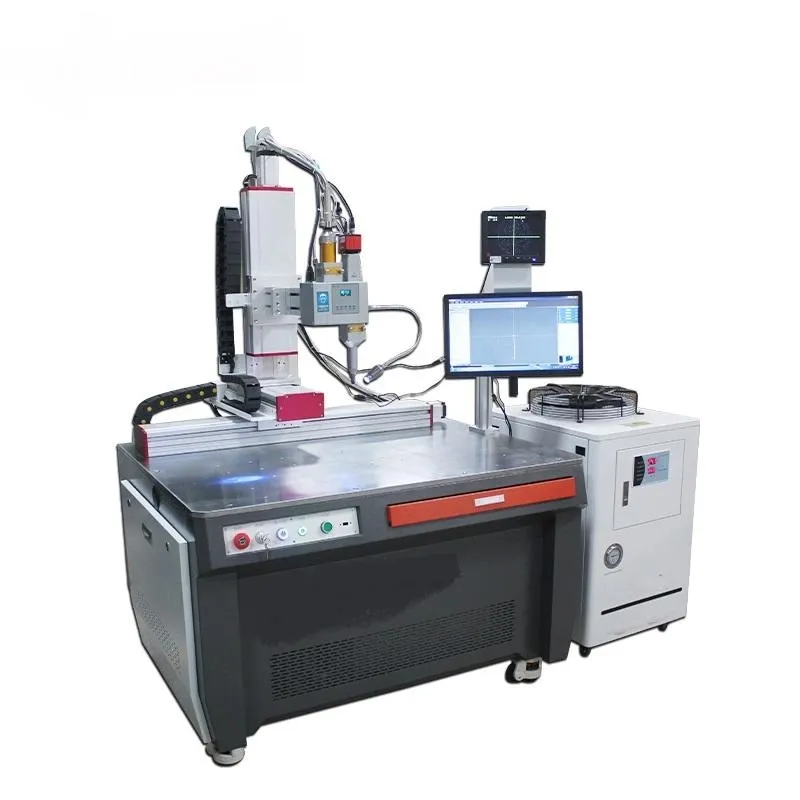 Автоматический лазерный сварочный аппарат с платформой


