

inkscape для лазерного гравера
Когда слышишь ?inkscape для лазерного гравера?, сразу думаешь — ну, понятно, векторная графика, контуры, экспорт в DXF или SVG. Но на практике всё упирается в детали, которые в мануалах не пишут. Многие уверены, что достаточно нарисовать контур — и лазер его идеально повторит. Это главный миф, из-за которого начинаются проблемы с прожигом, скоростью и даже порчей материала.
Не просто контуры: подготовка файла в реальных условиях
Возьмём обычную задачу — гравировка на дереве с текстурой. В Inkscape рисуешь логотип, всё ровно, контуры замкнуты. Экспортируешь. А на выходе — края ?рваные?, особенно заметно на мелких деталях. Почему? Потому что в настройках лазерного станка, например, от того же ООО ?Ухань Дуя Оптико-Электрическое Оборудование?, есть параметр ?интерполяция?, который по-разному читает кривые Безье из SVG. Их оборудование, кстати, часто встречается в мастерских — надёжное, но требовательное к файлам. Приходится в самом Inkscape упрощать контуры, иногда даже переводить объекты в пути и вручную редактировать узлы. Это не минутное дело.
Ещё момент — цветовые обозначения. В теории, разным цветам в Inkscape назначаешь разные параметры гравировки (мощность, скорость). Но если в файле есть градиенты или полупрозрачные объекты, софт лазера может прочитать их как отдельный цвет, и получится незапланированный проход. Я несколько раз на этом обжигался — в итоге теперь использую только чистые заливки без эффектов, а все слои называю понятно, например, ?rezka_5mm? или ?gravirovka_30%?. Это кажется мелочью, но на потоке экономит кучу времени.
И про толщину линий. Некоторые думают, что если линия в Inkscape стоит 0.1 мм, то лазер её прорежет как тонкую щель. На деле большинство драйверов игнорируют толщину, читая только вектор пути. Для резки это нормально, а вот если нужно сделать именно гравировку тонкой линии (скажем, подпись), то контур нужно преобразовать в объект с заливкой, иначе луч пройдёт по центру линии и получится слишком бледно. Это неочевидный момент, который понимаешь только после пары неудачных проб.
Совместимость и ?подводные камни? экспорта
Форматы. DXF считается универсальным, но из Inkscape он выходит иногда с артефактами — особенно если в рисунке есть текст, преобразованный в кривые. Лучше, на мой взгляд, использовать SVG, но предварительно проверить, как его читает конкретный софт лазера. У нас в цеху стоит как раз станок от Doyalaser — их ПО хорошо работает со SVG, но требует, чтобы все шрифты были переведены в контуры. Если забыть, файл может открыться с ошибками.
Масштаб — отдельная история. В Inkscape можно работать в пикселях, миллиметрах, дюймах. А в драйвере лазера часто стоит фиксированная единица, например, мм. Если не проверить соответствие, деталь может выйти в два раза больше или меньше. Я всегда после экспорта открываю файл в чистом виде в программе управления лазером и замеряю контрольный размер. Да, это лишний шаг, но он спасает от брака. Особенно важно при работе с прецизионными вещами, например, при гравировке на электронных компонентах или мелких сувенирах.
Была у меня неудача с гравировкой сложного орнамента на акриле. В Inkscape всё выглядело идеально, а на выходе некоторые линии ?слипались?, потому что расстояние между контурами было меньше диаметра лазерного пятна. Пришлось изучать технические характеристики конкретного лазера — оказалось, у аппарата ООО ?Ухань Дуя Оптико-Электрическое Оборудование? пятно 0.08 мм, и нужно закладывать минимальный зазор хотя бы 0.1 мм. Теперь при подготовке всегда включаю сетку с мелким шагом и вручную проверяю критические участки.
Практические лайфхаки для ежедневной работы
Один из самых полезных приёмов — использование слоёв в Inkscape не для визуального порядка, а как контейнеров для разных операций. Например, на одном слое — контуры для сквозной резки, на другом — области для гравировки, на третьем — вспомогательные метки. Потом в драйвере лазера можно отключать целые слои, не копаясь в объектах. Это особенно удобно при тиражировании изделий, когда один файл используется для разных материалов.
Ещё важно настроить под себя панель инструментов. Я добавил кнопки для быстрого выравнивания объектов по центру, распределения по сетке и измерения расстояний. При подготовке файлов для лазерного гравера эти операции делаются постоянно, и каждая секунда на счету. Кстати, многие не используют расширения Inkscape для создания пазов или шипов — а зря. Есть плагины, которые генерируют соединения для фанеры автоматически, с учётом толщины материала и допуска. Это сильно ускоряет проектирование, например, коробок или держателей.
Работа с текстом — отдельная тема. Если нужно гравировать много надписей, лучше сразу выбрать шрифт без засечек и с достаточно толстыми штрихами. Тонкие шрифты типа Arial Narrow на малых размерах могут ?провалиться? — лазер их просто не проработает чётко. Я обычно делаю тестовую гравировку на обрезке материала, чтобы подобрать оптимальную мощность и скорость для конкретного шрифта. Да, это расход материала, но зато потом не будет сюрпризов.
Оборудование и софт: как они влияют на процесс
Качество гравировки сильно зависит не только от файла, но и от возможностей лазера. Например, аппараты для маркировки от Doyalaser часто имеют высокую частоту импульсов, что позволяет добиться чёткости на металле. Но если передать им файл с множеством мелких точек, они могут обработать их не как отдельные точки, а как сплошную линию — нужно заранее конвертировать растровые элементы в векторные контуры. Это особенность их драйвера, которую я узнал, только позвонив в техподдержку.
Бывают и обратные ситуации — когда лазерный станок ?прощает? мелкие ошибки в файле. Некоторые китайские станки с простым ПО просто игнорируют незамкнутые контуры, делая рез по имеющимся точкам. Это может привести к неожиданному результату, если ты привык к строгой валидации в софте более высокого класса. Поэтому мой принцип — готовить файлы по самому строгому стандарту, даже если оборудование якобы ?всё съест?. Так надёжнее.
Интересный момент — использование Inkscape для создания не просто графики, а управляющих скриптов. Через расширения можно генерировать G-код для сложных операций, например, гравировки с переменной мощностью в зависимости от глубины. Это уже продвинутый уровень, но если разобраться, открывает огромные возможности. Я сам пока экспериментирую, не всё получается с первого раза — иногда код вызывает ошибки в контроллере. Но когда выходит, результат впечатляет, например, градиентная гравировка на стекле.
Выводы, которые не пишут в учебниках
Главное, что я понял за годы работы — Inkscape это мощный инструмент, но он не волшебная палочка. Он даёт свободу в создании вектора, но финальный результат на 50% зависит от того, как ты подготовишь файл под конкретный лазерный гравер. Нужно знать особенности своего оборудования, как свои пять пальцев. Иногда проще потратить полчаса на тестовые прогоны, чем потом переделывать целую партию.
Сотрудничество с поставщиками оборудования, такими как ООО ?Ухань Дуя Оптико-Электрическое Оборудование?, тоже учит многому. Их специалисты часто делятся нюансами по настройкам под свои аппараты — например, рекомендуют конкретные параметры сглаживания контуров при экспорте из Inkscape. Это бесценный опыт, который не найдёшь в открытом доступе.
В итоге, связка ?Inkscape + лазерный гравер? — это не просто ?нарисовал и вырезал?. Это процесс, где много ручной доводки, проб и ошибок. Но когда находишь свой workflow, работа становится быстрой и предсказуемой. И тогда уже не важно, гравируешь ли ты сувенирную продукцию или делаешь точные детали для промышленности — файл из Inkscape будет вести себя именно так, как ты ожидаешь. Ну, или почти всегда.
Соответствующая продукция
Соответствующая продукция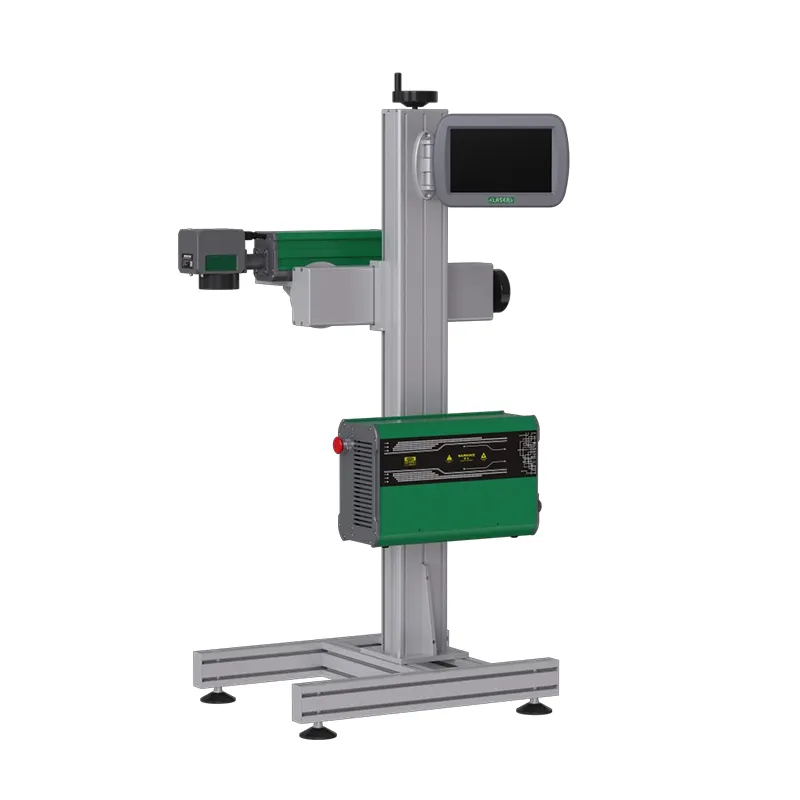
Самые продаваемые продукты
Самые продаваемые продукты-
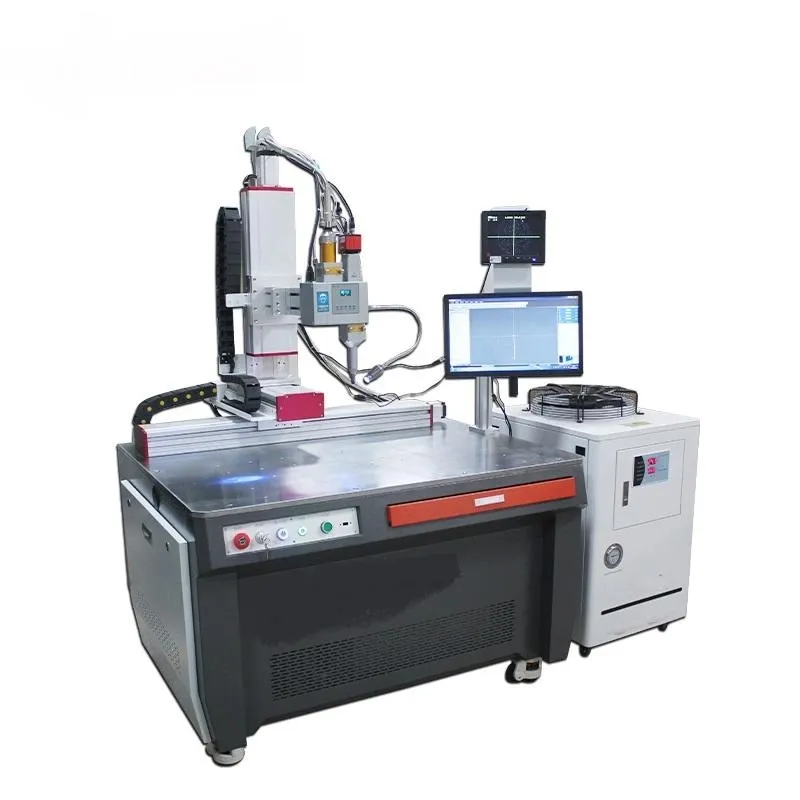 Автоматический лазерный сварочный аппарат с платформой
 -
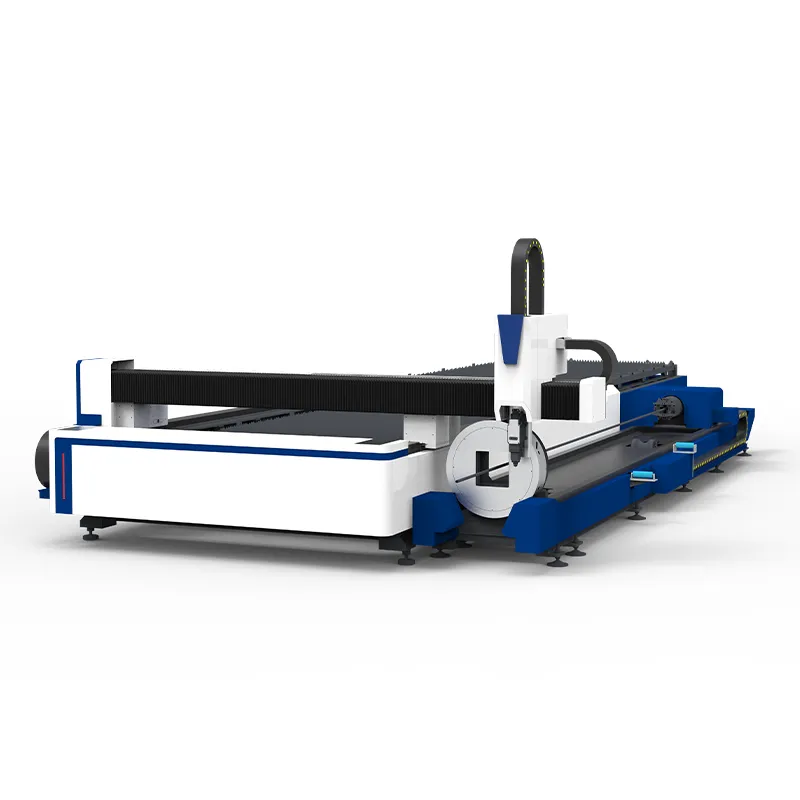 Волоконный лазерный резак для листов и труб
 -
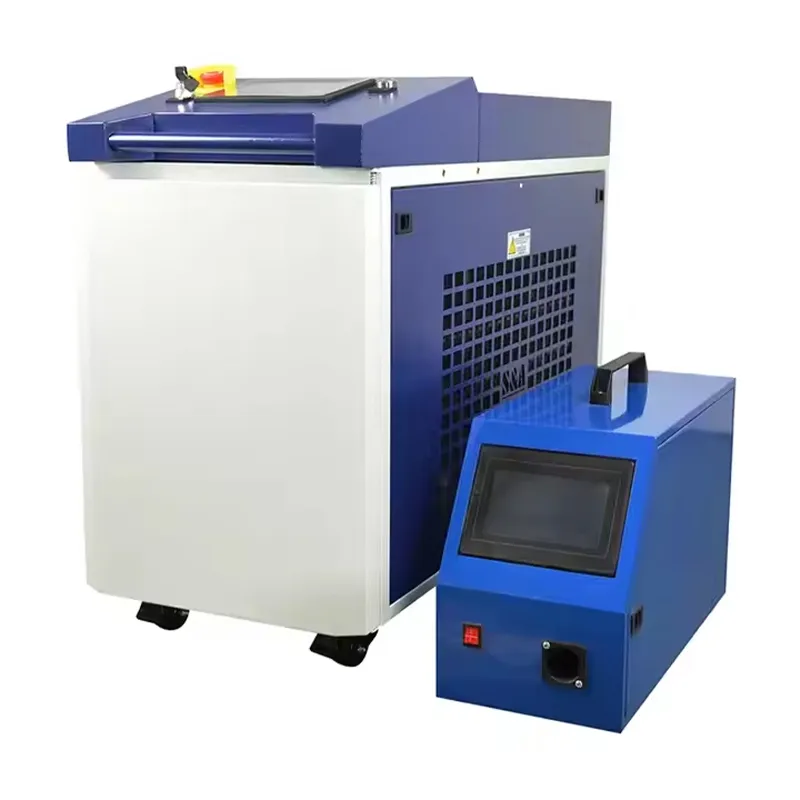 Ручной лазерный сварочный аппарат с водяным охлаждением
 -
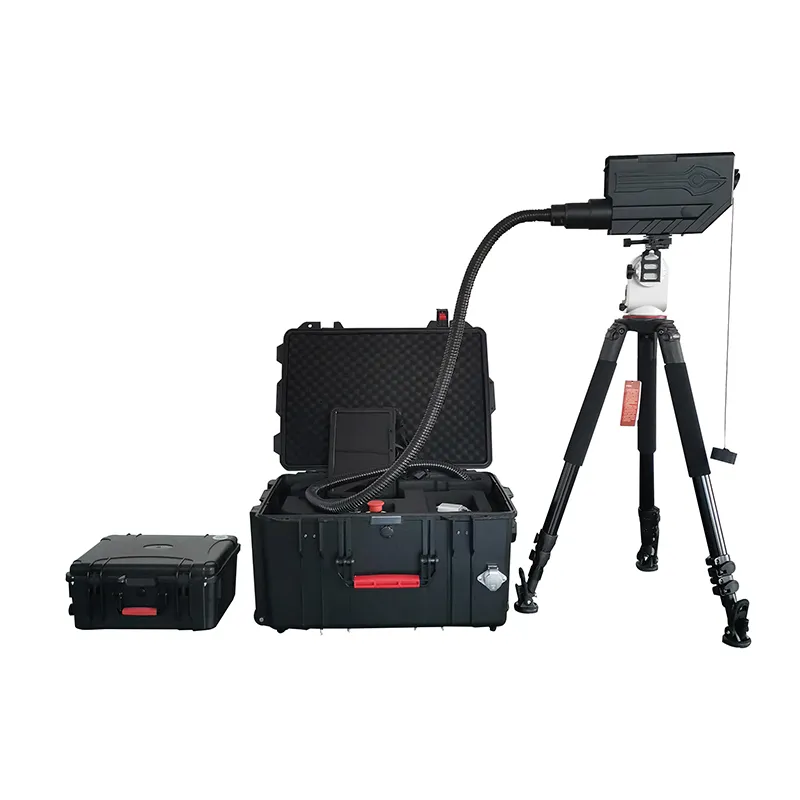 Лазерная машина для удаления препятствий
 -
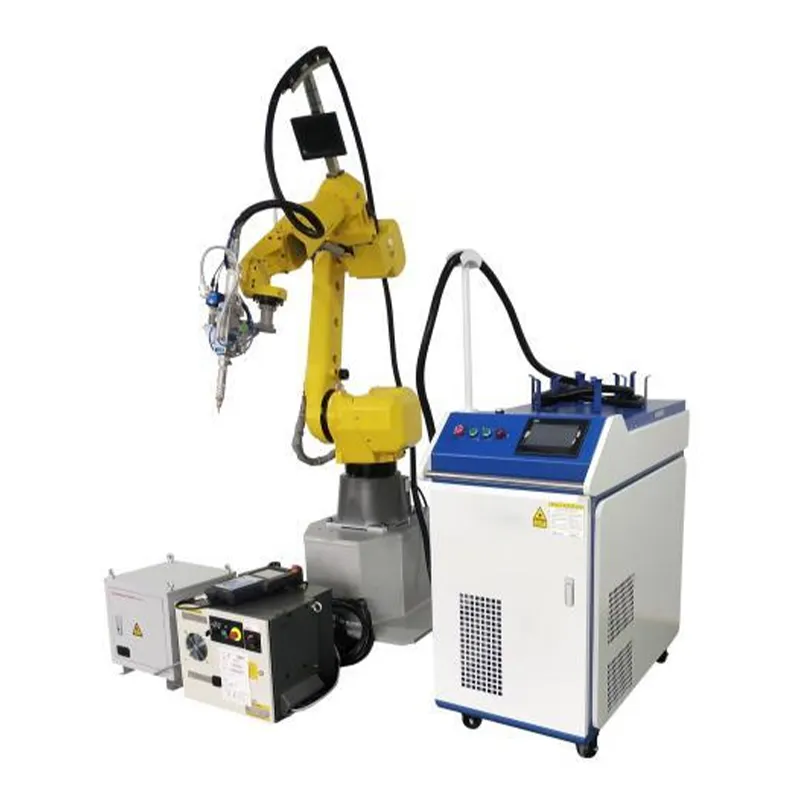 Роботизированный лазерный сварочный аппарат
 -
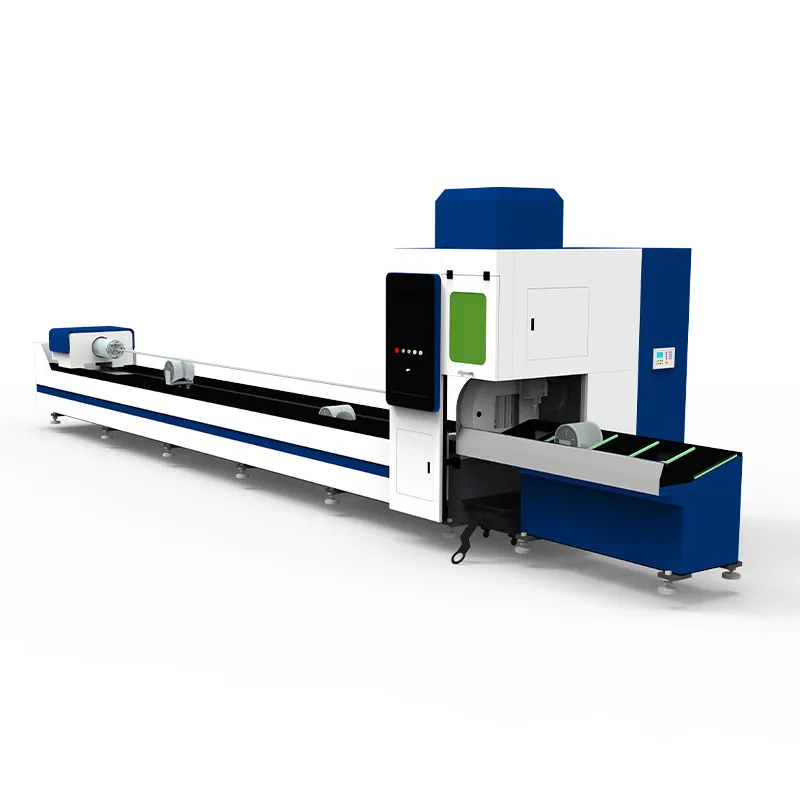 Специализированный волоконный лазерный трубогиб
 -
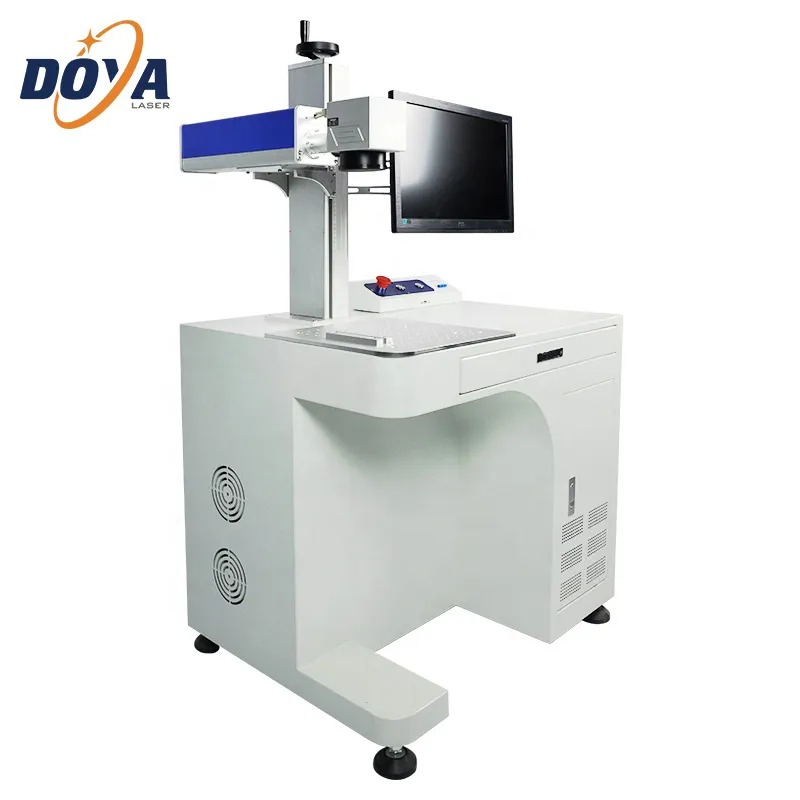 Волоконный лазерный маркиратор
 -
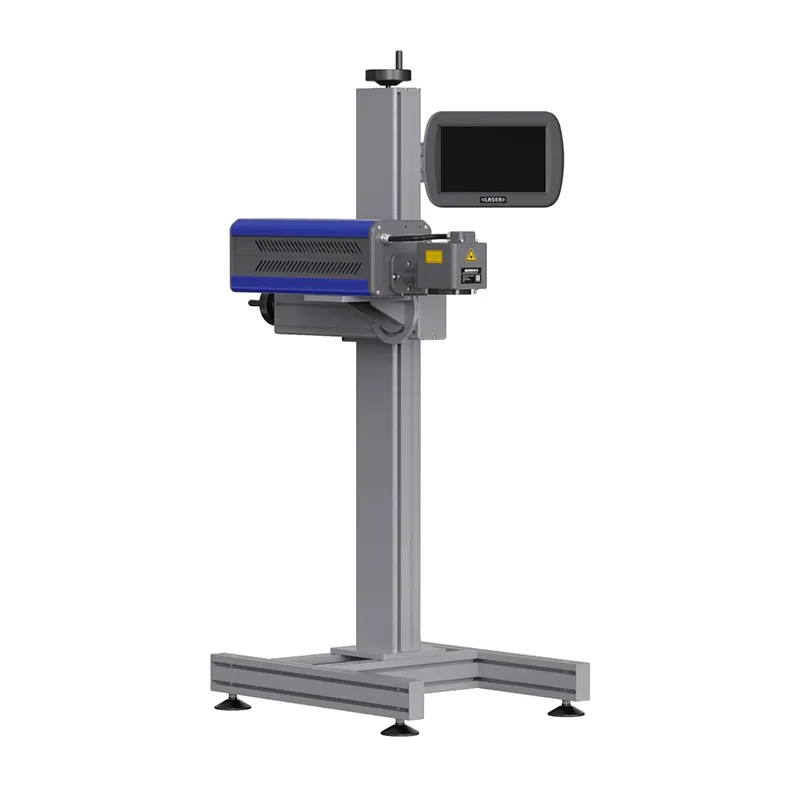 Углекислотный лазерный маркиратор летящих объектов
 -
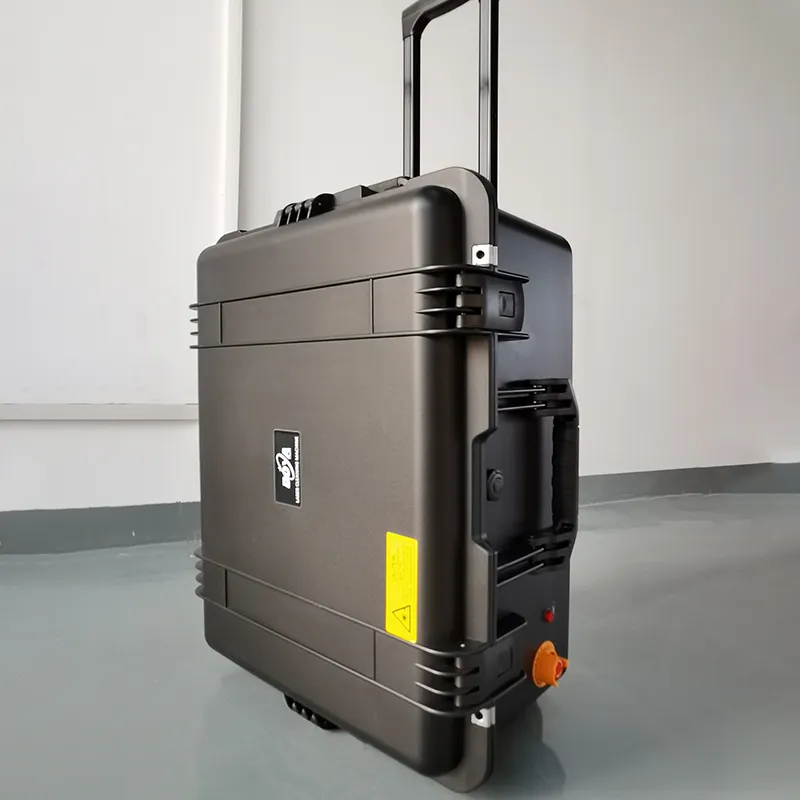 Импульсный лазерный очиститель
 -
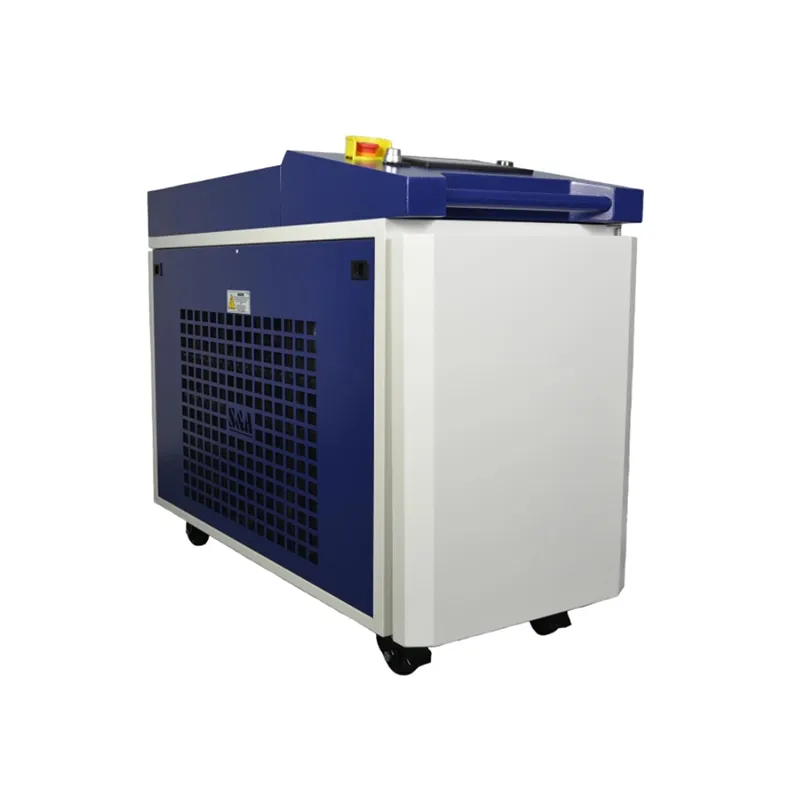 Лазерный очиститель непрерывного действия
 -
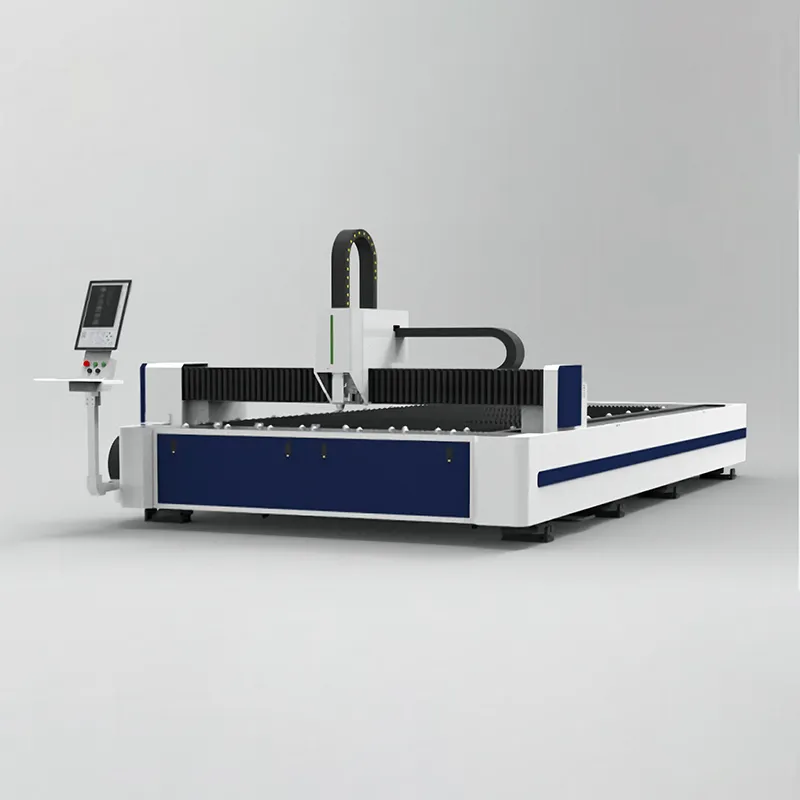 Одноплатформенный волоконный лазерный резак
 -
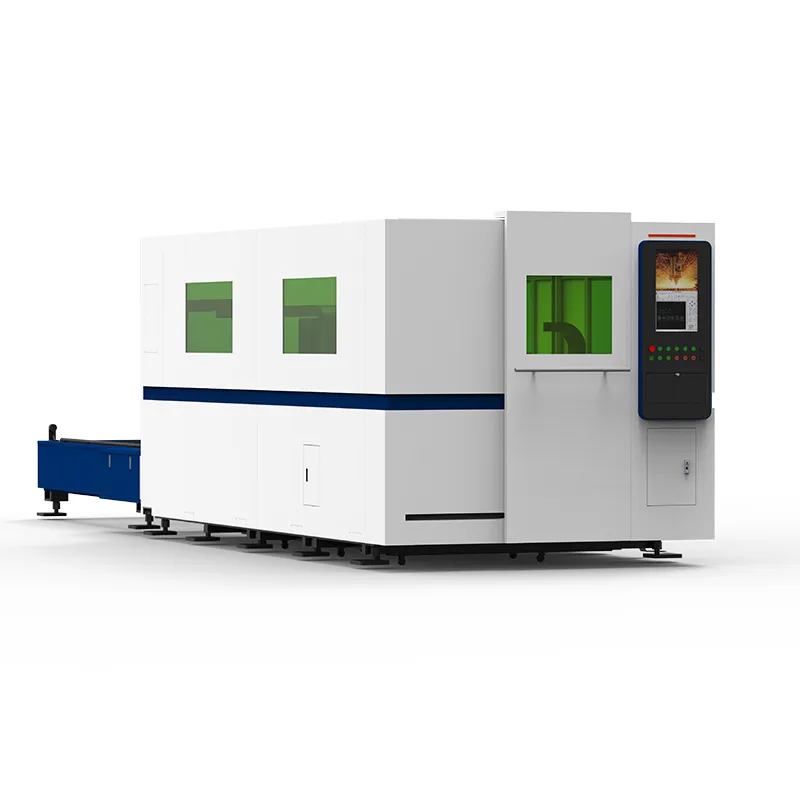 Высокоскоростной волоконный лазерный резак с полным ограждением
Связанный поиск
Связанный поиск- лазерный гравер torwatt 0503 ultra с чпу
- сварочный аппарат электрод 5
- лазерный гравер для нержавеющей стали
- качество лазерной сварки
- лазерный со2 станок гравер tst 5030
- лазерный сварочный аппарат с подачей проволоки
- лазерный гравер wattsan 0203
- сварочный аппарат рб
- лазерный гравер ortur 2
- станок лазерной резки и сварки


